资讯 / 正文
试卷照片怎么转成PDF?手机免费图片转PDF小程序,多张也能一起转
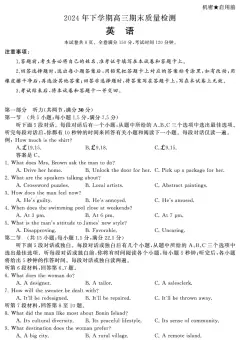
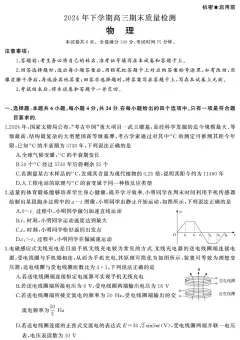
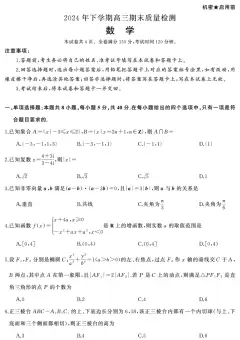
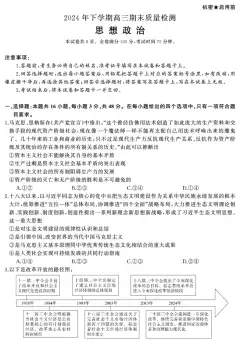
试卷照片
转成一份 PDF
从聊天或相册添加照片,排好顺序,转成可预览的PDF再交出去。
01 要的是一份PDF
02 添加照片再生成
03 预览再发出去
拍了试卷要交一份PDF,或想打印成一份文件?用小松果PDF打开「图片转 PDF」,从微信聊天或相册添加照片,排好顺序转成一份可预览的PDF,不用电脑。
老师要交PDF,手里却是一张张试卷照片;要打印时,图片也散落在聊天和相册里。一张张发既不整齐,也不方便保存。
这时要做的是把这些试卷照片按顺序转成一份PDF,而不是去裁切纸张尺寸,也不是把已经做好的多个PDF再拼起来。小松果PDF的「图片转 PDF」,可以把手机拍的试卷、聊天里收到的试卷图片,按你排好的顺序收成一份可预览、可发送的PDF。全程在手机本地完成。
01
要的是一份PDF,不是散着的照片
小松果PDF的「图片转 PDF」,处理的是图片转成PDF。它适合把拍下来的试卷、习题、讲义照片收成一份文件,方便提交或打印。
它做的不是「A3 转 A4 裁切」。裁切是把现成的横版A3 PDF左右切成两页A4;这里只是把照片生成一份新的PDF,不会把一张照片左右切开,也不会自动改成印刷用的纸张规格。它也不是「PDF 合并」,合并面对的是已经做好的PDF。
! 不要和裁切搞混
「图片转 PDF」只是把照片收成一份新PDF,不会把一张照片左右切开,也不会自动变成印刷用的A4规格。左右分切是「A3 转 A4 裁切」的事。
可以这样理解:先把要交的试卷照片加进来,排好前后顺序,再生成一份新的PDF。原来的照片还在聊天或相册里,要发出去的是转换完成的这份PDF。
02
添加试卷照片,排好顺序再生成
在微信里搜索「小松果PDF」,进入首页的「图片转 PDF」,点「添加图片」。可以从微信聊天选择,也可以拍照,或从相册选择。加完以后,还能继续添加。
如果有不止一张图,长按任意一条可以拖动,调整页面顺序。不需要的图可以先移除。底部会显示已添加的张数。
点「生成 PDF」。页面会显示「正在生成」,并提示图片正在本地生成PDF。完成后显示「转换完成」,同时会告知有多少张图片生成了多少页PDF。接着点「预览 PDF」查看结果,再点「发送到微信」;需要留在手机上,也可以在预览时点右上角···菜单保存。
03
预览时核对页序和是否清晰
转换完成后,先翻一翻,确认每一页都是要交的试卷,前后顺序也对,字迹也够清楚。如果某张放错了位置,或拍得太暗、缺了一角,回到前面调整或重新添加后再生成一次。不要略过预览,直接把结果发出去。
✦ 先预览再交出去
确认页序和字迹清楚后,再发送到微信或保存。不要略过预览,直接把结果发出去。
如果一次加的图片过多,或所选图片总体积偏大,页面会提示先减少几张再生成。如果提示生成失败,或请检查网络后重试,保持网络通畅后再试一次即可。
如果生成的PDF还是太大、发送或上传不便,可以用小松果PDF的「PDF 压缩」,把这份新文件再压小。那是另外一个功能,专门处理体积。
04
发出去的是新PDF,不是原来的照片
预览没有问题后,把新生成的PDF发给老师,或上传到要求的入口。不要又只发原来的零散照片。学校或打印店是否接收,以对方要求为准,预览只能帮你先核对页序和是否清晰。
除了试卷,讲义、习题、需要收成一份文件的拍照件,也可以用同样的步骤处理。前提始终一样:选的是图片,得到的是一份新的PDF。
记住这个顺序:添加图片 → 调整顺序 → 生成PDF → 预览 → 发送到微信或保存。在手机上就能把试卷照片转成一份可发送、可打印的PDF。需要交的是PDF,就用「图片转 PDF」,不要走到「Word 转 PDF」,也不要误进「A3 转 A4 裁切」。
我是小松果PDF,把文件处理的小问题讲清楚,让交材料和发送少一点折腾。
相关文档
- 2026考公申论面试为民公考合集 人须在事上磨 对焦裕禄总书记视为人生榜样 PDF图片版
- 中班科学活动转一转教案
- 图像交点个数与零点转化专题11.3-2(2026-11-03)
- 2025届湖南五市高三1月期末质量检测语文试题
- 2025届湖南五市高三1月期末质量检测英语试题
- 2025届湖南五市高三1月期末质量检测物理试题
- 2025届湖南五市高三1月期末质量检测数学试题
- 湖南五市2025届高三1月期末质量检测政治试题
- 湖南五市2025届高三1月期末质量检测历史试题
- 湖南五市2025届高三1月期末质量检测化学试题
- 2025年高考数学一轮复习9.1椭圆学生版题型转练系列新高考新题型
- 2025年高考数学一轮复习《题型转练》系列(新高考新题型)1.5复数(学生版)
- Susan每日英语阅读春节特辑(音视频+PDF+图片)
- 2025高考数学一轮复习题型转练系列 9.1椭圆 教师版 新高考新题型
- 2025年高考数学一轮复习《题型转练》系列 2.7函数图像 学生版(新高考新题型)
- 2025年高考数学一轮复习《题型转练》系列(新高考新题型)1.5复数(教师版)
- 2025年高考数学一轮复习《题型转练》系列(新高考新题型)9.1椭圆 学生版
- 2025高考数学一轮复习题型转练1.5复数(学生版)
- 湖南五市2025届高三1月期末质量检测地理试题
- 湖南省天壹名校联盟2026届高三起点考试语文试题
- 湖南省天壹名校联盟2026届高三起点考试英语试题
- 湖南省天壹名校联盟2026届高三起点考试生物试题
- 湖南省天壹名校联盟2026届高三起点考试物理试题
- 天壹名校联盟2026届高三起点考试数学试题
- 湖南省天壹名校联盟2026届高三起点考试政治试题(2025年7月)
- 湖南省天壹名校联盟2026届高三起点考试地理试题(2025年7月)
- 湖南省天壹名校联盟2026届高三起点考试历史试题
- 湖南省天壹名校联盟2026届高三起点考试化学试题
- 2025年高考数学一轮复习《题型转练》系列(新高考新题型)9.5 直线与圆(学生版)
- 2025年高考数学一轮复习《题型转练》系列(新高考新题型)9.2双曲线(学生版)
- 2025年高考数学一轮复习《题型转练》系列(新高考新题型) 2.7函数图像(教师版)
- 2025年高考数学一轮复习《题型转练》系列(新高考新题型):1.1集合学生版
- 2025年高考数学一轮复习《题型转练》系列(新高考新题型)9.1椭圆(教师版)
- 2025年高考数学一轮复习题型转练函数图像学生版(新高考新题型)
- 2025高考数学一轮复习题型转练1.5复数(教师版)
- 高频考点142转移牧场
- 2026法考杜洪波习思基础大地图主客一体
- 2025届湖南五市高三1月期末质量检测生物试题
- 2025年高考数学一轮复习《题型转练》系列(新高考新题型):9.3抛物线(教师版)
- 2025年高考数学一轮复习题型转练系列9.2双曲线教师版新高考新题型
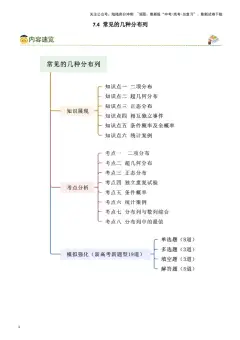
- 2025年高考数学一轮复习《题型转练》系列(新高考新题型)7.4常用的几种分布(学生版)
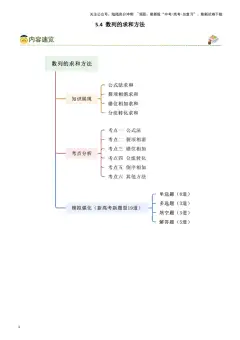
- 2025年高考数学一轮复习 题型转练系列(新高考新题型)5.4数列的求和方法 学生版
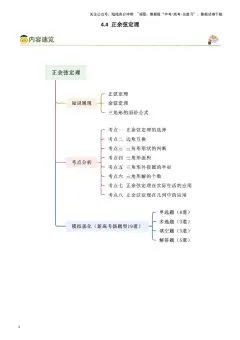
- 2025年高考数学一轮复习《题型转练》系列(新高考新题型)4.4正余弦定理 学生版
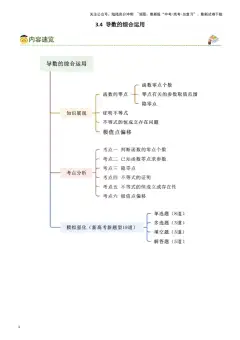
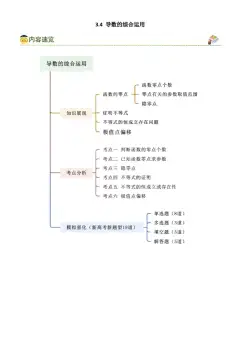
- 2025年高考数学一轮复习《题型转练》系列(新高考新题型)3.4导数的综合运用学生版
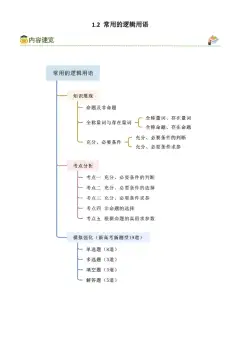
- 2025年高考数学一轮复习《题型转练》系列(新高考新题型)1.2常用的逻辑用语(学生版)
- 2025年高考数学一轮复习《题型转练》系列(新高考新题型):1.1集合教师版
- 2025年高考数学一轮复习《题型转练》系列(新高考新题型)9.5直线与圆(学生版)
- 2025年高考数学一轮复习题型转练系列1.1集合学生版(新高考新题型)
- 2025年高考数学一轮复习《题型转练》系列2.7函数图像(教师版)
- 秋天适合带孩子做的100件小事(中小学百科知识大全集312份高清资料)
- 2025年高考数学一轮复习《题型转练》系列 7.4常用的几种分布 教师版 新高考新题型
- 2025年高考数学一轮复习《题型转练》系列新高考新题型7.3统计概率基础知识学生版
- 2025年高考数学一轮复习题型转练系列5.2等比数列(学生版,新高考新题型)
- 2025年高考数学一轮复习《题型转练》系列5.1等差数列学生版(新高考新题型)
- 2025年高考数学一轮复习题型转练系列4.4正余弦定理(教师版)新高考新题型
- 2025年高考数学一轮复习《题型转练》系列(新高考新题型)3.4导数的综合运用教师版
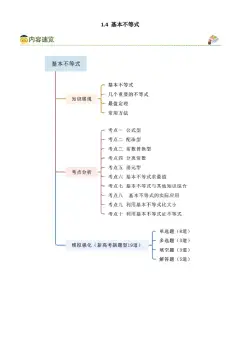
- 2025年高考数学一轮复习《题型转练》系列(新高考新题型)1.4基本不等式 学生版
- 2025年高考数学一轮复习《题型转练》系列 9.3 抛物线 教师版(新高考新题型)
- 2025年高考数学一轮复习《题型转练》系列(新高考新题型)9.2双曲线教师版
- 2025年高考数学一轮复习《题型转练》系列(新高考新题型):7.4常用的几种分布(学生版)
- 2025年高考数学一轮复习《题型转练》系列(新高考新题型)4.4正余弦定理(学生版)
- 2025年高考数学一轮复习题型转练系列(新高考新题型)1.2常用的逻辑用语学生版
- 2025高考数学一轮复习题型转练1.1集合(教师版)
- 奢侈品普及课:大牌服务的魔力与路转粉(音频+电子书)
- 湖北省云学联盟2025-2026学年高二上学期10月月考扫描转Word
- 2025年高考数学一轮复习《题型转练》系列(新高考新题型)7.3统计概率基础知识 教师版
- 2025年高考数学一轮复习《题型转练》系列(新高考新题型)7.1排列组合(教师版)
- 2025年高考数学一轮复习《题型转练》系列(新高考新题型)5.1等差数列教师版
- 2025年高考数学一轮复习题型转练系列(新高考新题型)4.5正余弦定理综合运用学生版
- 2025年高考数学一轮复习《题型转练》系列(新高考新题型)4.2诱导公式与恒等变化(教师版)
- 2025年高考数学一轮复习《题型转练》系列(新高考新题型)2.8 零点定理 教师版
- 2025年高考数学一轮复习《题型转练》系列(新高考新题型)1.4基本不等式 教师版
- 2025年高考数学一轮复习《题型转练》系列(新高考新题型)数学零点定理学生版
- 2025年高考数学一轮复习《题型转练》系列(新高考新题型)7.4常用的几种分布(教师版)
- 2025年高考数学一轮复习《题型转练》系列 新高考新题型 7.3统计概率基础知识 学生版
- 2025年高考数学一轮复习《题型转练》系列(新高考新题型)7.2二项式定理(学生版)
- 2025高考数学一轮复习《题型转练》7.1排列组合(学生版)
- 2025年高考数学一轮复习《题型转练》系列5.4数列的求和方法教师版(新高考新题型)
- 2025年高考数学一轮复习《题型转练》系列(新高考新题型)5.1等差数列(学生版)
- 2025年高考数学一轮复习《题型转练》系列4.2诱导公式与恒等变化(学生版)
- 2025年高考数学一轮复习《题型转练》系列(新高考新题型)3.4导数的综合运用(教师版)
- 2025年高考数学一轮复习题型转练系列(新高考新题型)1.2常用的逻辑用语教师版
- 2025高考数学一轮复习题型转练1.4基本不等式(学生版)
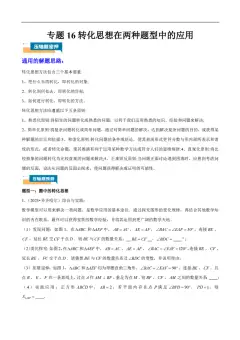
- 专题16转化思想在两种题型中的应用解析版中考数学压轴题全国通用
- 专题16转化思想在两种题型中的应用原卷版中考数学压轴题全国通用
- 2025年高考数学一轮复习《题型转练》系列(新高考新题型)5.5数列与其他知识的综合(教师版)
- 2025年高考数学一轮复习《题型转练》系列(新高考新题型)5.3递推公式求数列通项公式 学生版
- 2025高考数学一轮复习《题型转练》系列(新高考新题型)4.5正余弦定理综合运用教师版
- 2025年高考数学一轮复习《题型转练》系列(新高考新题型)4.3三角函数的性质(学生版)
- 2025年高考数学一轮复习《题型转练》系列(新高考新题型)3.2利用导数研究函数的单调性(学生版)
- 2025年高考数学一轮复习《题型转练》系列 2.1函数的定义及三要素 学生版 新高考新题型
- 2025年高考数学一轮复习《题型转练》系列(新高考新题型)7.3统计概率基础知识(教师版)
- 2025年高考数学一轮复习《题型转练》系列 新高考新题型 7.2二项式定理 教师版
- 2025高考数学一轮复习《题型转练》7.1排列组合(教师版)
- 2025年高考数学一轮复习《题型转练》系列(新高考新题型)5.2等比数列(教师版)
- 2025年高考数学一轮复习《题型转练》4.5正余弦定理综合运用(学生版)
- 2025年高考数学一轮复习题型转练系列1.4基本不等式教师版(新高考新题型)
- 甘肃省武威市凉州区2024至2025学年高一下学期第一次质量检测政治参考答案
- 百师联盟2023届高三一轮复习联考五日语试卷转曲
- 2025年高考数学一轮复习《题型转练》系列(新高考新题型)6.2空间几何中的平行与垂直 教师版