

排版工具 / 教学资料 / AI 工作流
LaTeX 排试卷,究竟强在哪?从截图到精美 PDF 的完整工作流
公式漂亮只是第一眼。真正让人离不开的,是题号、留白、分页、页眉和整份试卷都能被精确控制,而且下一次还能继续复用。
2026.10.05
如果你给孩子整理过数学练习,或者替学生出过一份试卷,大概见过这样的场面:分数线怎么都对不齐,根号把行距撑得忽高忽低;刚把第 4 题挪到上一页,第 7 题又只剩一个题号挂在页尾;复制一道题进来,后面所有题号都要重新检查。
LaTeX 最擅长处理的,恰好就是这些「内容有结构、格式要统一、还会反复修改」的文档。它不会要求你拖着文本框一点点摆位置,而是让你说明:这是题号,这是难度,这是题干,这里需要 4 厘米答题空间。剩下的对齐、换行与编号,由排版系统完成。
更重要的是,今天不必先花几周背命令才能开始。有 AI 帮忙识别截图、生成 LaTeX 代码、修正编译错误,我们可以把主要精力放回题目选择、试卷节奏和最终校对。门槛确实降低了,但专业判断并没有被省略。
先说结论
用 LaTeX 排一张只做一次的简单通知,可能大材小用;但只要文档里有较多公式、统一版式、重复出卷或长期归档,它很快就会从「高级工具」变成「省事工具」。
LaTeX 到底是什么?它不是另一个 Word
LaTeX 是建立在 TeX 之上的排版系统。你编辑的不是「已经摆好位置的页面」,而是一份带结构标记的纯文本源文件,再由排版引擎把它编译成 PDF。
它更像给印刷系统写一份清楚的说明书
「这是一道二星题,题干如下,末尾标记原书位置,下面留出 5 厘米解答区。」你描述结构和规则,LaTeX 负责执行。题目换了,规则仍然可以原样复用。
本文使用 XeLaTeX。它对 Unicode 和系统字体的支持更自然,处理中文试卷时尤其顺手。`ctex` 负责中文文档的常用设置,`amsmath`、`amssymb` 处理数学公式,`geometry` 控制纸张与页边距,`fancyhdr` 管理页眉页脚,`tabularx` 则可以让题号、难度与长题干稳定对齐。
排试卷,LaTeX 的优势远不止公式漂亮
01
复杂公式是它的舒适区
分式、根式、方程组、矩阵、上下标与多行推导都遵循一致规则。你不必手动调整分数线长度,也不用担心复制公式之后字号突然变化。公式与正文会按数学排版规范自动留出合适间距。
02
全卷风格可以一次定义
题号占多宽、星级放在哪、题干换行后从哪里对齐、题源用多大灰字、解答区留多高,都可以封装成命令。想把题号栏从 2.2em 调成 2.5em,只改一处,整份试卷一起更新。
03
内容与版式分离,复用才真正成立
同一套模板可以生成周练、单元测验、错题重练和期末复习。题目内容一直变,页边距、页眉、题号、答案区和难度标记仍保持一致。积累半年后,你得到的不是几十份互不相干的文件,而是一套逐渐成熟的出卷系统。
04
PDF 输出稳定,适合打印与归档
PDF 是编译结果,不会因为另一台电脑少一种办公字体就大面积错位。A4 纸张、页边距、页码与换页规则都能明确指定。只要字体与宏包环境一致,同一份源码可以重复生成一致的成品。
05
纯文本特别适合版本管理与 AI 修改
`.tex` 文件可以直接比较差异:哪一道题被替换、页边距改了多少、哪个公式修过,一目了然。AI 也更容易精确修改某个命令或某一道题,而不是在一个难以解析的二进制文档中猜测你的意图。
06
它把精力从「挪位置」还给「设计试卷」
一份好试卷不只是整齐,还要有合理的难度梯度、题量、留白与节奏。当机械排版被规则接管,你才有余力判断:这一页是不是太挤,这道压轴题是否应该单独留出半页,题目顺序是否真的由浅入深。
为了几张试卷学 LaTeX,会不会大材小用?
这个问题很合理。假如你一年只做一次、文档里几乎没有公式,而且所有内容一页就能放下,熟悉的办公软件更快。工具的价值从来不是越专业越好,而是能不能降低总成本。
但只要符合下面任意两三项,LaTeX 通常就不算过度:
• 文档里有大量分式、根式、方程组或几何符号;
• 每周、每月都会继续出题,模板能反复使用;
• 题号、难度、来源与答题区需要保持统一;
• 需要 A 卷、B 卷、教师版、学生版等多个版本;
• 希望多年后还能搜索、修改、重编,而不是重新排一遍。
过去最大的反对理由是学习成本:装环境、记语法、查错误,第一份试卷可能排得比手工还慢。AI 改变的是这一段成本。你不必先成为 LaTeX 专家,才能获得 LaTeX 的排版能力;你只需要会把目标说清楚,并能判断输出是否正确。
AI 加持之后,人的工作反而更清楚了
我的 LaTeX 基础也可以只停留在「知道一份文档大概由导言区和正文组成」。真正开工时,可以直接告诉 AI:参考现有模板,把这几张截图转成题目,保留题源位置,按自然数编号,编译后检查 PDF。
你来负责
选题、难度、题序、版面目标、最终内容核对,以及素材使用是否合规。
AI 来负责
识别截图、转写公式、套用模板、补充命令、执行编译、根据日志修错。
编译器来负责
检查语法能否执行,计算行列与分页,稳定生成 PDF 和定位文件。
这里有一个很重要的边界:编译成功只说明代码能运行,不说明题目一定正确。AI 可能把 `1` 看成 `l`,把负号漏掉,把指数识别成普通数字,也可能在看不清图片时自行补全。数学内容的逐题复核,不能外包给绿色对勾。
工具准备:以 macOS 为例
先纠正一个容易混淆的名字:macOS 上常用的是 MacTeX,它是安装 TeX Live 的 macOS 发行包。完整 MacTeX 体积不小,但宏包齐全,对初学者更省心;空间有限也可以了解 BasicTeX,不过以后可能需要自行补宏包。
第一步:安装 MacTeX,并确认命令可用
从 TeX Users Group 的 MacTeX 页面下载安装。完成后,在终端执行:
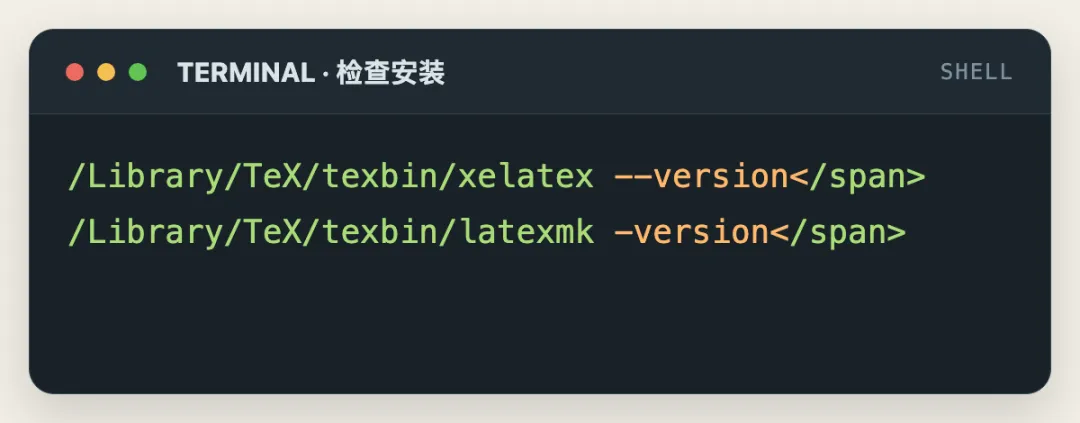
两条命令都能输出版本信息,说明编译器与自动构建工具已经就位。MacTeX 会提供 `/Library/TeX/texbin` 这个稳定入口,因此配置里不必写死每年变化的 TeX Live 目录。
第二步:安装 VS Code 与 LaTeX Workshop
VS Code 负责编辑,LaTeX Workshop 负责调用编译器、显示错误、预览 PDF,并通过 SyncTeX 在源码和 PDF 之间双向跳转。安装扩展时认准扩展标识 `James-Yu.latex-workshop`。
第三步:给项目一个清楚的目录
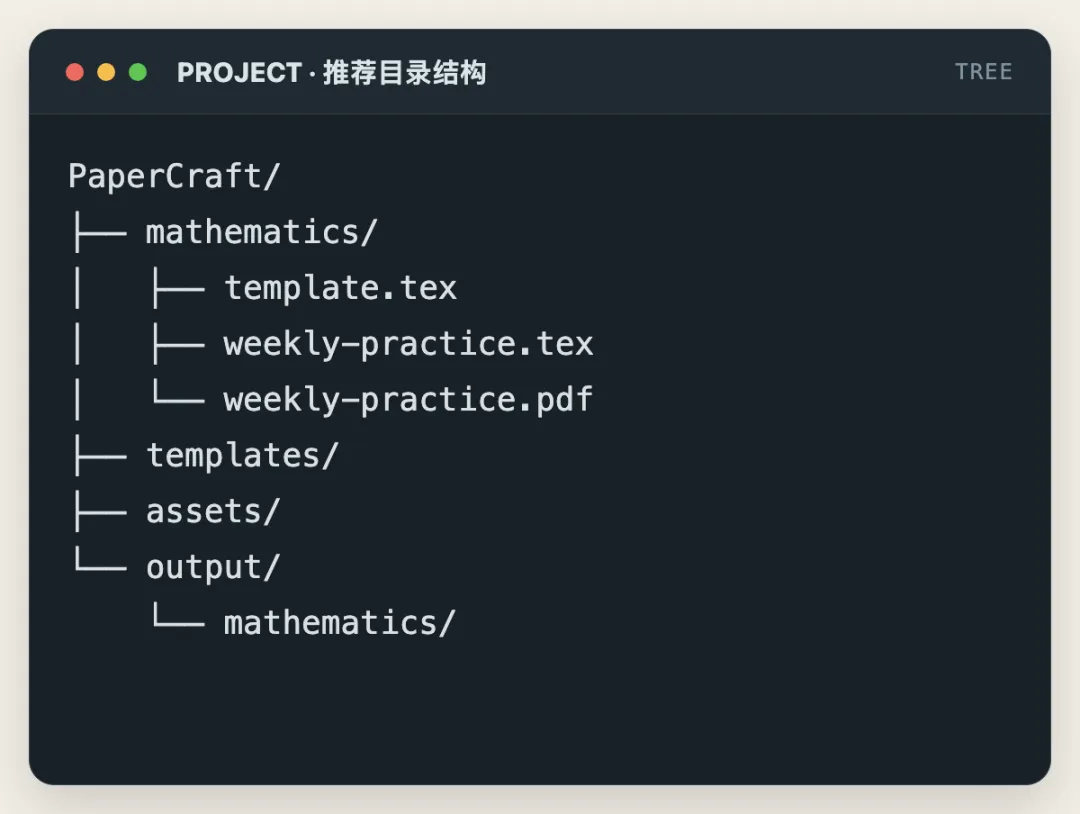
源文件和最终 PDF 放在科目目录,`.aux`、`.log`、`.fls`、`.fdb_latexmk`、`.xdv` 等中间文件集中进入 `output/`。目录不会被编译垃圾淹没,最终成品又紧挨源码,查找与归档都舒服。
第四步:配置 LaTeX Workshop
在 VS Code 的 `settings.json`,或项目内的 `.vscode/settings.json`,加入下面这份配置:
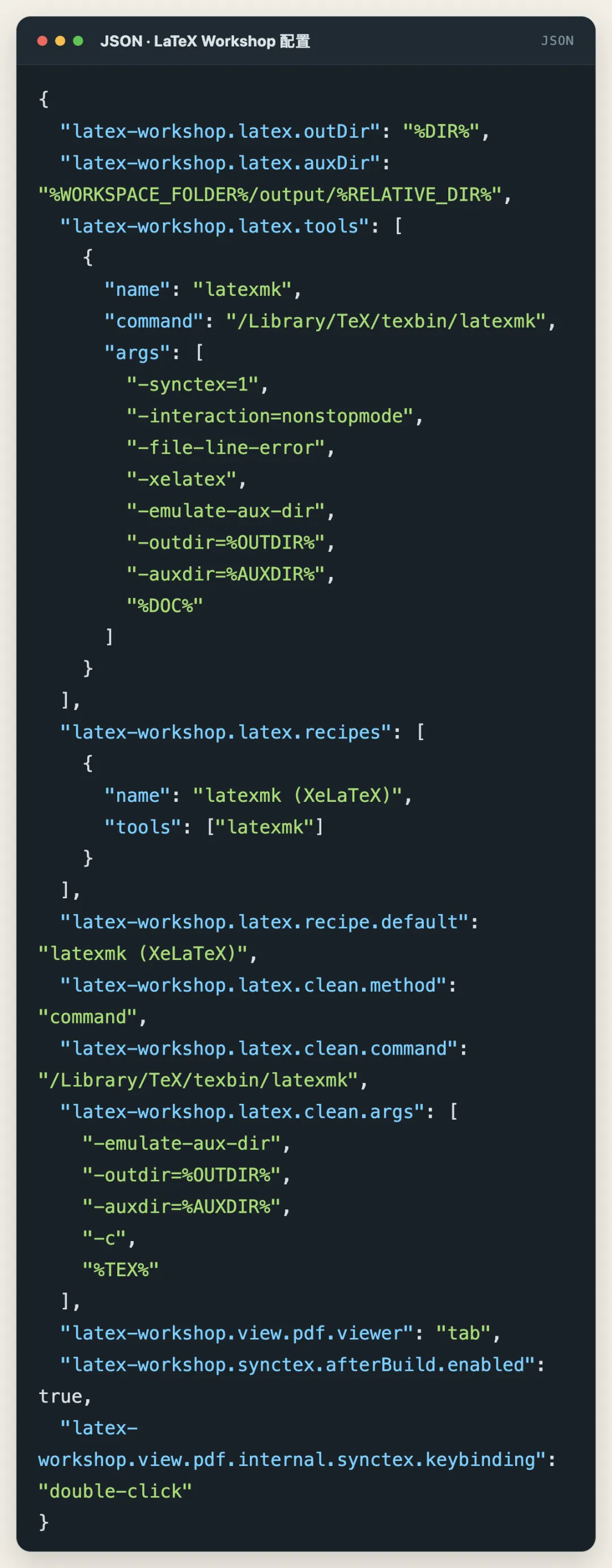
这份配置实际解决了什么?
`latexmk` 会按需要重复运行 XeLaTeX,不用你手动猜该编译几次。
`outDir` 让 PDF 留在 `.tex` 旁,`auxDir` 把辅助文件收进 `output/`。
TeX Live 本身不直接支持独立的 `aux-directory` 参数,`-emulate-aux-dir` 由 `latexmk` 完成这层分流。
`-synctex=1` 生成定位信息。源码里选中一处可以跳到 PDF,PDF 中双击也能回到对应源码。
实际使用时,打开主 `.tex` 文件,按 `Command + Option + B` 构建,按 `Command + Option + V` 查看 PDF。如果快捷键被其他软件占用,也可以从命令面板运行 `LaTeX Workshop: Build LaTeX project` 与 `LaTeX Workshop: View LaTeX PDF file`。
模板的关键:不要排每一道题,要定义「一道题」
示例仓库中的做法很有代表性:题号、星级和题干各占固定栏位;长题干换行后仍与首行对齐;题源与答题空间则分别封装。下面是经过泛化与匿名化的结构示意:
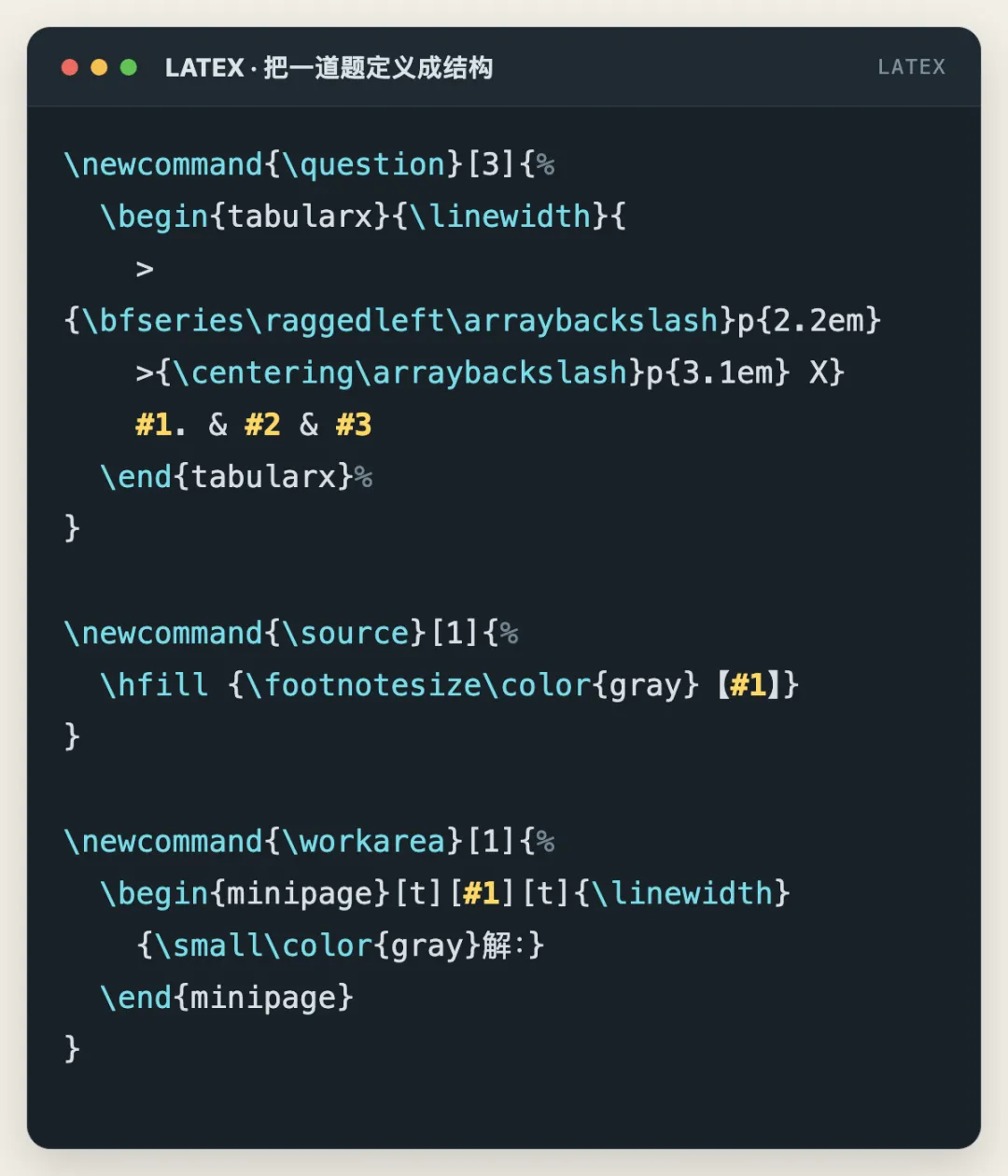
正文里,每道题就可以接近这样的形式:
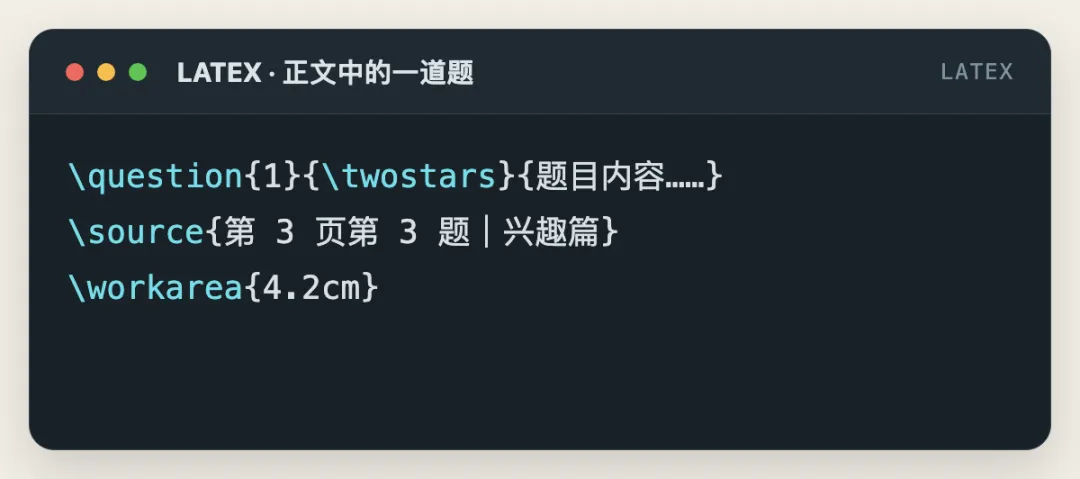
这三行已经表达了出卷者真正关心的信息:它是第几题、难度如何、内容是什么、从哪里选来、给多少解题空间。至于具体怎样对齐,交给模板。以后想把星级换成 A/B/C、把题源挪到教师版、把答题区整体加高,都不需要逐题重排。
实战:从教辅截图挑题,生成一份新试卷
以从《高思学校竞赛数学导引》中挑选若干题目,整理成一份个人学习用练习卷为例。这里不展示原题,也不保留本机临时路径,只讨论可迁移的流程。使用教材内容时,应确保自己对素材拥有合法使用条件;公开发布或商业传播更需要先处理授权问题。
1. 先做一份「母版」
先把纸张、页边距、字号、页眉页脚、题目命令和答题区调好,编译出一份你愿意长期使用的模板。AI 修改新试卷时,优先参考这份母版,而不是每次从零设计。
2. 按题截图,同时记录来源
每张截图配上页码、题号与篇章,例如「第 3 页第 3 题|兴趣篇」。题源信息不一定要印给学生看,但保留在教师版或源码里,会让复核、查答案和以后重新选题轻松很多。
3. 把截图直接交给 AI
在支持本地文件的 Codex 工作流里,可以先用截图软件复制图片,再用 `Command + V` 粘贴。粘贴后出现的 `/var/folders/.../pasted-image-....png` 是剪贴板图片在本机的临时文件路径,AI 可以读取它;这类路径不应写进最终 `.tex`、文章或公开仓库。
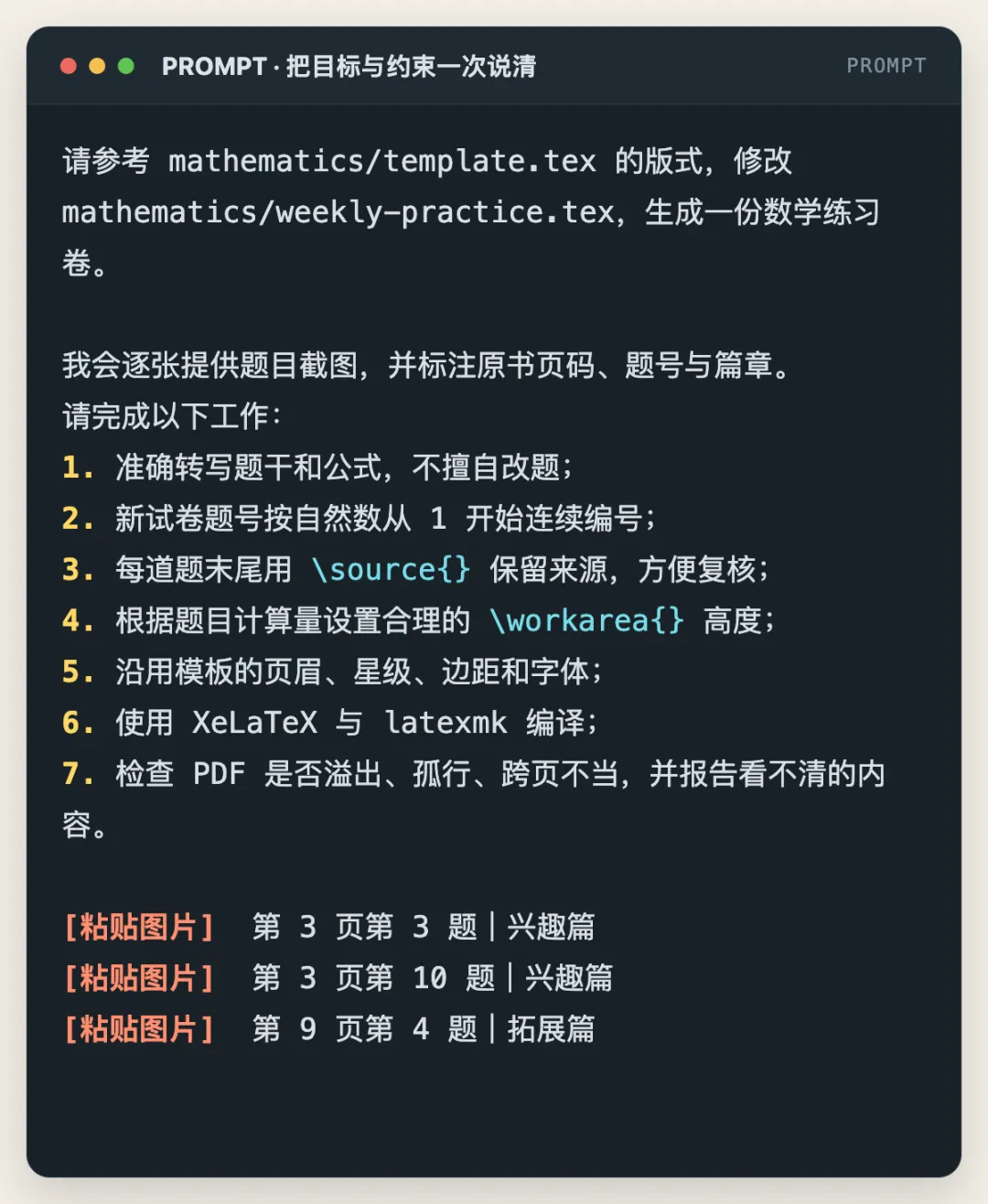
4. 给出约束明确的提示词
不要只说「帮我排一下」。把参考文件、目标文件、编号规则、题源格式、编译要求和校对要求一次讲清楚,效果会稳定很多。
5. 让 AI 编译,而不是只交付代码
生成 `.tex` 只是半成品。让 AI 真正运行 `latexmk`,读取错误日志,确认 PDF 与 `.synctex.gz` 都已产生。语法错误、缺少宏包、表格列定义不完整,只有进入编译环节才会暴露。
6. 看成品,再用自然语言微调
打开 PDF 之后,不必自己研究每个长度参数。可以直接说:「第 4 题答题区增加 1.5 厘米」「第 6 题和题源不要跨页」「整卷左右边距各增加 2 毫米」「第二页题目偏挤,把最后一题推到下一页」。AI 会把视觉反馈翻译成代码调整。
7. 最后逐题对照截图
这是整个流程里最不能省的一步。题目一旦转写错了,版面越精美,错误越容易被信任。最好按题号、题源、数字、运算符、括号、上下标、单位和图形标注逐项核对。
一份真正可用的检查清单
LaTeX 能保证规则被精确执行,却不能替你决定规则是否合理。交付或打印前,建议至少检查下面四组问题。
内容正确
数字、正负号、分数线、指数、根号范围、括号层级、单位有没有转写错误?图形中的点名和角标是否一致?
结构正确
题号是否连续?难度标记是否合理?题源能否回查?需要学生作答的题是否都留了空间?
版面正确
有没有题号悬在页尾、题干与答题区分家、内容超出页边距、页眉压住正文、最后一页留白失衡?请按实际打印尺寸查看一次。
文件正确
`.tex`、PDF 与 `.synctex.gz` 是否都存在?辅助文件是否进入 `output/`?编译日志是否仍有需要处理的 overfull box 或字体警告?
把第一份试卷,变成以后所有试卷的起点
第一次使用 LaTeX,时间主要花在决定规则:页边距多大,正文几号字,题目之间留多少,难度怎样表示,来源放在哪里。第二份开始,规则已经存在,你只是在换内容。到第五份、第十份,模板的复利才真正出现。
这套方法也不只适用于数学试卷。英语默写可以定义单词栏与横线,语文练习可以定义田字格和作文纸,科学讲义可以统一实验步骤与记录表。LaTeX 的强大,不在于命令多,而在于你可以把反复出现的编辑判断变成稳定规则。
最终建议
不要从「学完 LaTeX」开始,而要从「做出一份自己真的要用的试卷」开始。让 AI 帮你跨过语法门槛,让模板吸收重复劳动,再把你的注意力留给选题、校对和教学设计。
延伸阅读
• MacTeX 官方网站:了解完整 MacTeX、BasicTeX 与安装说明。
• LaTeX Workshop 安装说明:扩展要求、PATH 与基础设置。
• LaTeX Workshop 编译配置:recipes、tools、outDir、auxDir 与占位符。
• CTAN:latexmk:自动编译与辅助目录相关文档。
以上就是本文所有内容啦,如果觉得对您有帮助,求一个免费的赞和推荐,也欢迎收藏或分享给有需要的朋友。


