A3试卷怎么用A4打印机打印?一个免费工具搞定
四季读书网
18
A3试卷怎么用A4打印机打印?一个免费工具搞定
事情是这样的。老师发来一张试卷,A3的PDF,让家长打印出来给孩子做。你打开一看,家里那台打印机,只能塞A4。A3比A4大一圈,直接打要么卡纸,要么被强行缩成一张小字报,题是能做,眼睛遭罪。这个问题我研究了一圈,试下来最靠谱的是一条路,先用一个免费小工具把A3从中间拆成两张A4,再拿去打。工具叫 PDF Print Tool,今天重点讲它,顺带把其他几个办法也摆一摆。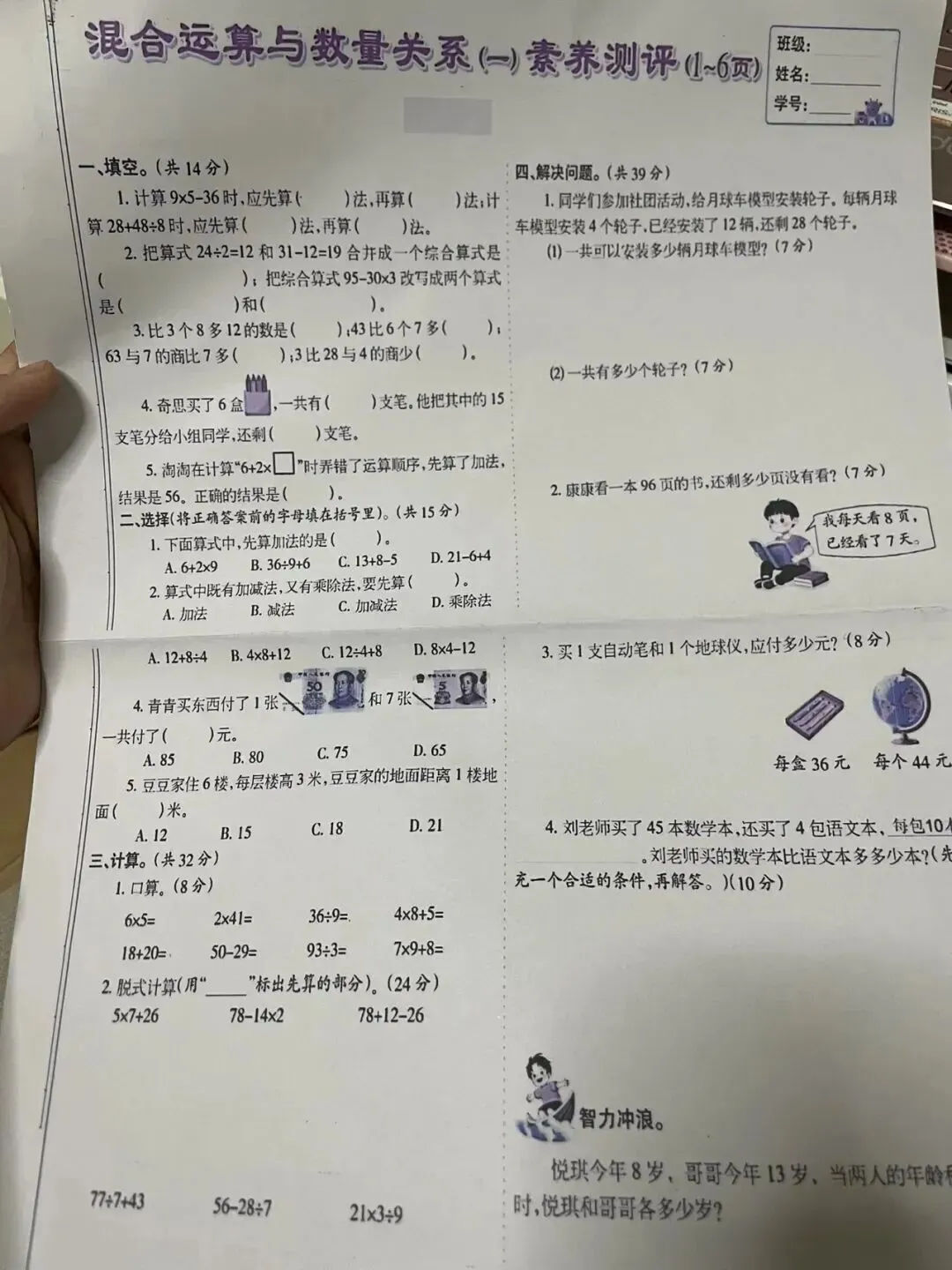 老师发来的A3试卷,家里打印机接不住先说思路。A3本来就是两张A4拼一起的大小,拆开打,题目尺寸一点不变,打出来两张A4拼回去,就是张原尺寸的试卷。比缩放打印强太多。绿色单文件小工具,不用安装,下载双击就能用,Win7、Win10、Win11 都能跑,免费。操作就三步。
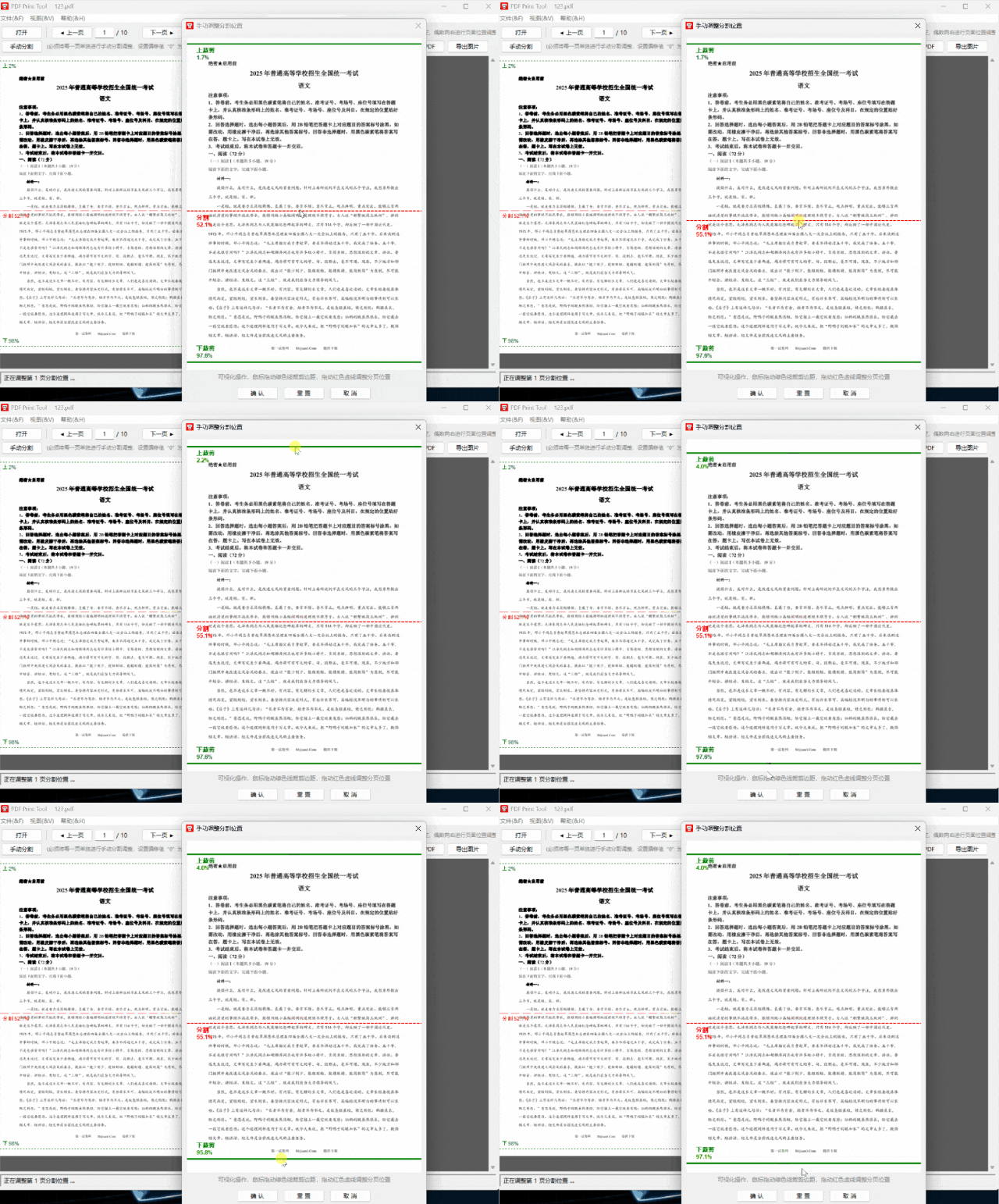
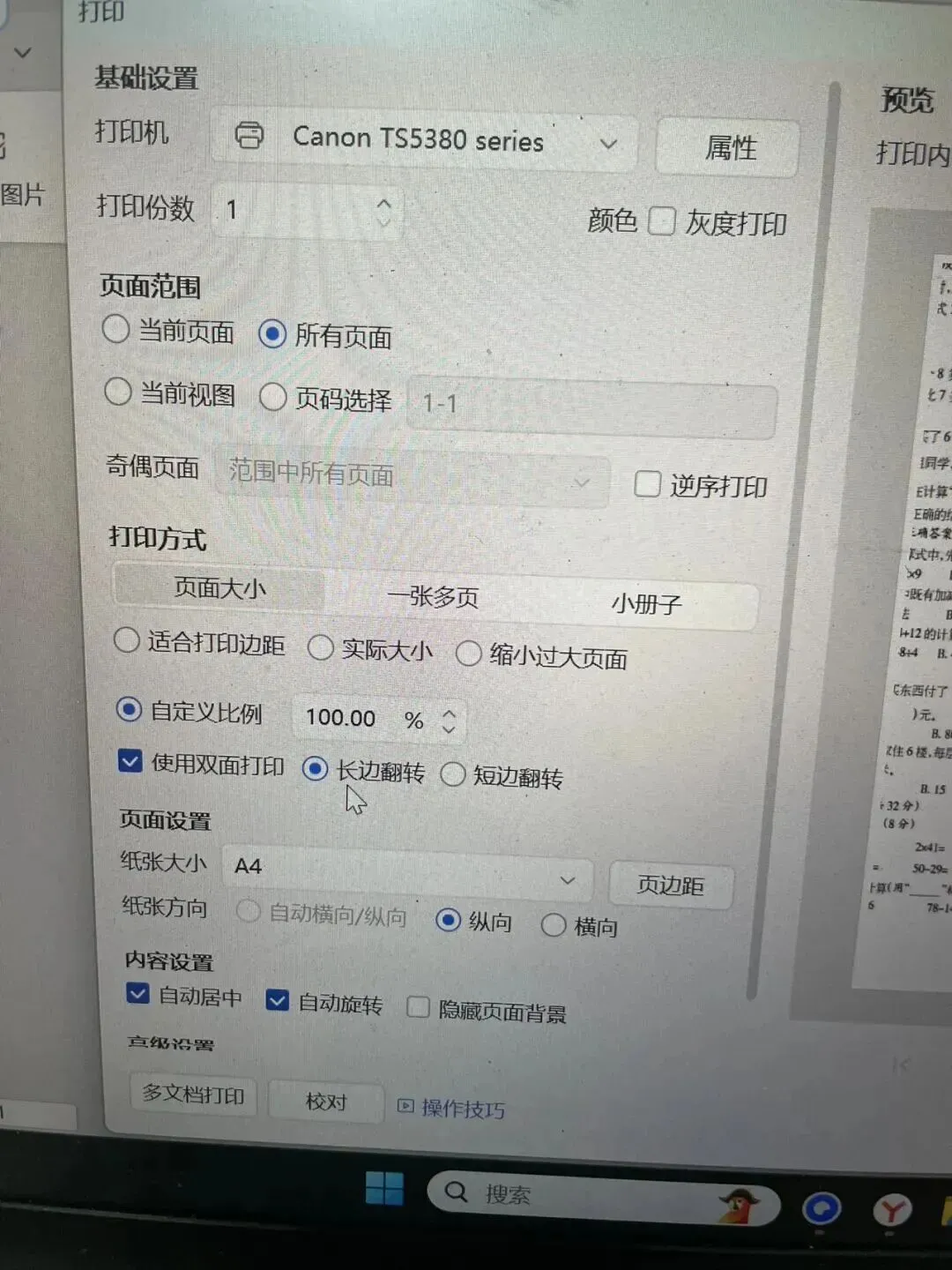
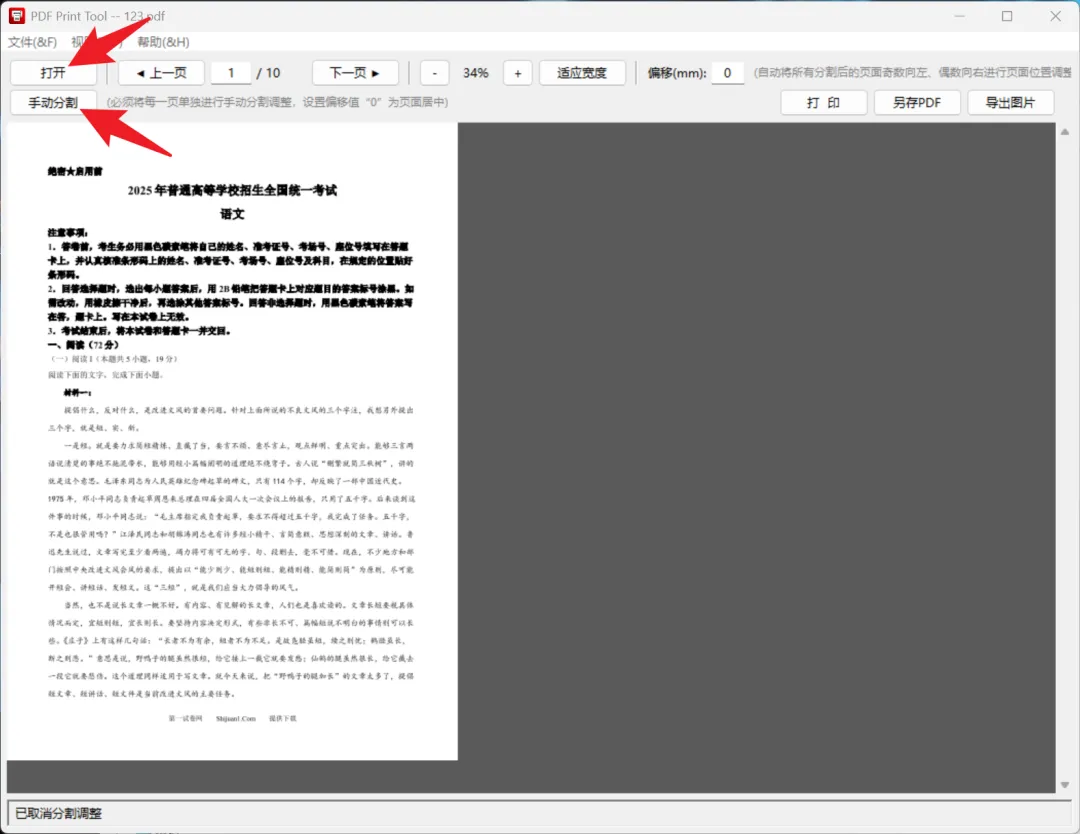 PDF Print Tool 主界面,左上角打开PDF,再点手动分割它比同类工具强的地方,在分割这一步是可视化的。点开手动分割,会弹出一个调整窗,绿色那条线管上下裁剪边距,红色的管分页位置,鼠标拖着走,上半张下半张怎么切一目了然,对齐了再点确认。切完之后,直接打印、另存PDF、导出图片都行,随你。💡 每一页要单独调一次分割线,页数多的卷子稍微有点耐心,调完这页点下一页继续。拆完之后就是打印。这里有个很多人翻车的点,双面打印要选长边翻页,选成短边,背面就是倒的,两张拼不回一张卷子。当然,不是每个人都要用软件。WPS会员也能拆,打开PDF用它的分割功能,横向一切就变两张A4,就是要开会员。只在乎赶紧打出来的,打印设置里选缩放,A3直接缩进一张A4,省纸,但字会小一圈。连软件都不想碰的,微信里搜自助打印小程序,文档传上去,商家打好包邮到家,当天发次日到,几块钱的事。还有个老办法叫胶带大法,适合手头正好有大张A3纸的情况,对折之后开口那边用美纹纸粘住再打。普通家庭一般没有A3纸,所以放末尾当备选。好的工具就是把麻烦事变不麻烦,A3转A4这种事,本来就不该为难家长。PDF Print Tool 的下载方式我放在公众号后台了,回复「A3」就能拿到。回到开头那张卷子,拆分、打印、长边翻页,三步完事,孩子拿到手的试卷,跟打印店里出来的没差别。
以上,既然看到这里了,如果觉得有用,随手点个赞、在看、转发三连吧。需要别忘了回复「A3」
想第一时间收到这类生活小技巧,也可以给我个星标⭐。
版权声明:本文内容由互联网用户自发贡献,该文观点仅代表作者本人。本站仅提供信息存储空间服务,不拥有所有权,不承担相关法律责任。如发现本站有涉嫌抄袭侵权/违法违规的内容, 请发送邮件至23467321@qq.com举报,一经查实,本站将立刻删除;如已特别标注为本站原创文章的,转载时请以链接形式注明文章出处,谢谢!