在日常办公、学习和设计工作中,Word 分栏是使用率极高的排版功能。在标准试卷、简历、宣传单、海报和宣传手册等场景合理运用分栏功能,都能让版面布局更规整、视觉层次更清晰,大幅提升文档专业度。
一、Word 分栏基础操作与常规样式
Word 分栏功能集中在布局选项卡下,这是所有分栏操作的入口,旧版 Word 显示为「页面布局」,功能位置完全一致。
打开需要排版的 Word 文档,点击顶部菜单栏【布局】,在「页面设置」组中找到分栏按钮。点击下拉菜单,能看到软件预设的五种基础样式:一栏、两栏、三栏、偏左、偏右。
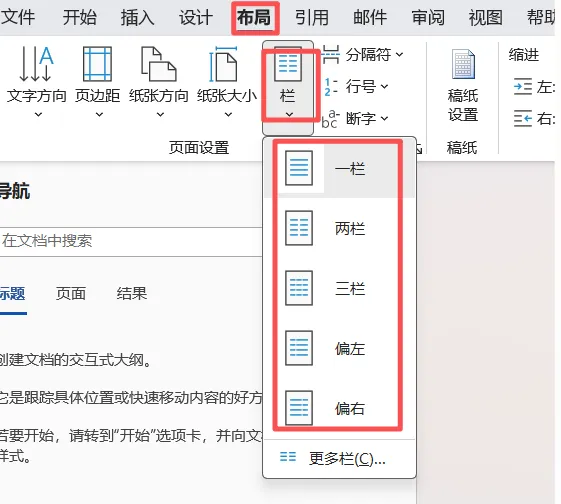
- 一栏:文档默认样式,无分栏效果,纯正文排版通用;
- 两栏:使用频率最高,试卷、宣传单、长篇文档首选;
- 三栏:适合内容密集的宣传单、资讯小报、活动手册;
- 偏左 / 偏右:左右栏宽度不一致,一侧宽一侧窄,多用于简历、图文宣传单、侧边栏备注类文档。
选中全文内容,直接点击对应样式,整篇文档就会快速完成分栏。如果仅想给部分段落分栏,只需用鼠标选中目标文字,再选择分栏样式,未选中内容会保持原始一栏格式。
在分栏下拉菜单最底部,点击更多分栏,会弹出「分栏」详细设置窗口,这是高阶排版的核心面板。窗口内可以自由设置栏数、栏宽、栏间距,还能添加分栏分隔线。勾选分隔线后,两栏、三栏中间会生成一条竖线,区分不同栏目,试卷、试题文档使用分隔线,能让版面更加规整。
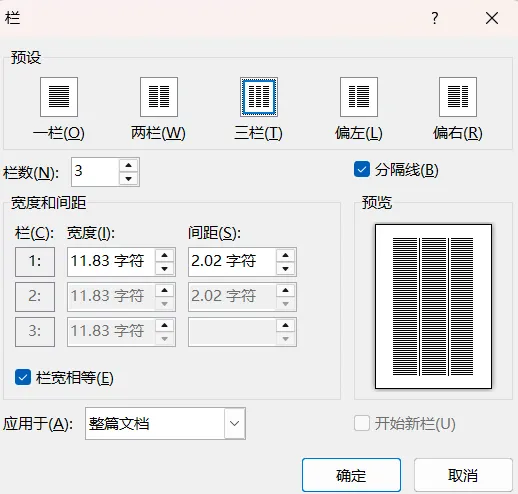
注意:默认分栏会自动均分页面宽度,所有栏目宽度保持一致;若取消「栏宽相等」勾选,即可手动单独调整每一栏的宽度和间距。
二、进阶技巧:自定义分栏、栏间距与分隔线
预设样式无法满足个性化排版时,就需要手动自定义分栏参数。进入【布局】-【分栏】-【更多分栏】,在弹窗中进行精细化调整。首先设置栏数,除了预设的 1-3 栏,还可以手动输入数字,Word 最高支持 11 栏,常规场景下 2-4 栏即可满足需求。
1、栏宽与栏间距调整
取消「栏宽相等」选项后,每一栏都会出现独立的宽度、间距输入框。以两栏试卷为例,可设置左侧栏宽 18 字符、右侧栏宽 18 字符,栏间距 2 字符,保证版面宽松不拥挤;制作侧边栏简历时,左侧窄栏设置 8 字符(放置个人信息、技能标签),右侧宽栏设置 28 字符(放置工作经历、项目经验),主次分明。
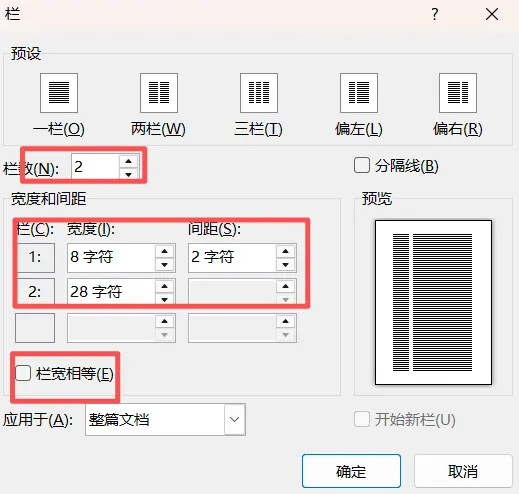
栏间距指两个栏目中间的空白距离,间距过小会导致文字挤在一起,阅读费力;间距过大则浪费页面空间。常规文档栏间距设置1.5~2 字符最佳,宣传单、海报类文档可适当加宽至 2~3 字符。
2、分栏分隔线用法
勾选「分隔线」后,栏目之间会显示实心竖线。纯文字试卷、答题卷建议开启分隔线,区分试题区域;简约简历、文艺类宣传单不建议添加分隔线,会破坏整体美观。分隔线样式无法直接修改,若需要花式线条,可结合形状工具二次美化。
3、栏宽应用细节
调整栏宽时,页面总宽度固定,一栏宽度增大,另一栏会自动缩小,需结合纸张大小综合调整;A4 纸张是办公通用尺寸,所有分栏参数均以 A4 纸为标准设置。
三、核心难点:局部分栏、标题通栏(标题不分栏)
场景 1:标题通栏,正文分栏(试卷 / 宣传单通用)
①将光标定位在标题末尾,也就是正文第一行的前方; ②点击【布局】-【页面设置】-分隔符,选择连续分节符;此时文档被分为两个小节,第一节为标题,第二节为正文; ③光标停留在正文区域,点击【分栏】,选择需要的栏数即可。
分节符会将文档划分为独立板块,不同小节可以设置不同分栏样式,第一节标题始终保持一栏通栏,第二节正文正常分栏,完美解决标题被拆分的问题。
场景 2:文档局部段落单独分栏
如果整篇文档大部分内容为一栏,仅中间某几段需要分栏排版(如宣传单局部图文、简历特色板块):
①选中需要分栏的局部文字; ②打开【布局】-【分栏】-【更多分栏】; ③设置栏数、栏间距,点击确定。
Word 会自动在选中段落前后插入分节符,仅对选中内容生效,前后文档格式不受影响。
排版完成后,若看不到分节符,可点击【开始】选项卡中的「显示 / 隐藏编辑标记」按钮,就能查看所有分隔符,误添加的分节符直接选中删除即可。
四、实用场景:试卷、简历、宣传单专属分栏方案
(一)试卷排版:标准两栏,考试文档首选
试题和试卷是分栏使用最多的场景,标准试卷统一采用均等两栏 + 分隔线布局,搭配规范栏间距,版面严谨、方便答题。
页面基础设置:纸张选择 A4,页边距上下 2.54 厘米、左右 2.5 厘米; 标题处理:试卷大标题、考试说明使用通栏排版,标题下方插入连续分节符; 正文分栏:光标定位在试题区域,打开「更多分栏」,选择两栏,勾选「栏宽相等」和分隔线,栏间距设置 2 字符; 细节优化:选择题、填空题密集区域,可适当加宽栏间距;答题横线、作答区域尽量放置在同一栏内,避免跨栏拆分。
ps:试卷内的大题题干尽量放在单栏中,不要让题干文字跨两栏,防止考生阅读混乱;多张试卷分页时,优先使用分页符,不要依靠分栏自动分页。
(二)简历排版:不对称分栏,主次内容区分
简历追求简洁、层次分明,可采用偏左 / 偏右不对称分栏,左侧放置个人基本信息、联系方式、专业技能,右侧放置工作经历、项目经验、自我评价,视觉主次清晰。
整体布局:全文使用「偏左」分栏样式,无需添加分隔线; 栏宽设置:进入更多分栏,取消栏宽相等,左侧窄栏宽度设置 7~9 字符,右侧主栏宽度设置 27~29 字符,栏间距 1.5 字符; 板块搭配:简历封面、个人总结大标题设置为通栏,正文内容使用不对称分栏; 图文搭配:证件照放置在左侧窄栏顶部,与文字内容对齐,不要跨栏摆放图片。
ps:简历不建议使用三栏及以上分栏,版面会过于拥挤;技能标签、荣誉证书等短句内容适合放在窄栏,大段文字经历统一放在宽栏。
(三)宣传单 / 活动海报:多栏混搭,内容灵活排布
活动宣传单、通知、推广海报排版自由度最高,可根据内容多少选择两栏、三栏,结合通栏标题、局部分栏打造丰富版面。
标题区域:活动主标题、宣传标语统一通栏排版,字体放大、居中; 主体内容:文字较多的活动规则、介绍文案用均等两栏;短句卖点、活动亮点、联系方式等密集内容,使用三栏; 样式选择:文艺、简约风格不加分隔线,正式通知类可添加细分隔线; 图文混排:图片优先整栏放置,大图通栏展示,小图搭配文字放在单栏内。
ps:宣传单文字字号不宜过小,三栏排版时适当加宽栏间距;图片不要跨多个栏目,避免排版错乱、图片拉伸变形。
【总结】
合理运用Word分栏,不仅能优化页面空间、提升阅读体验,还能让普通文档瞬间变得专业精致。尤其是试卷、简历这类使用场景固定的文档,掌握对应的分栏参数和排版逻辑,就能告别反复调整的麻烦。
👇关注我,了解更多有用的职场技能和信息。