1. 考生报名前注意事项
建议考生使用MicrosoftEdge、GoogleChrome、360等浏览器进行报名。
2. 注册
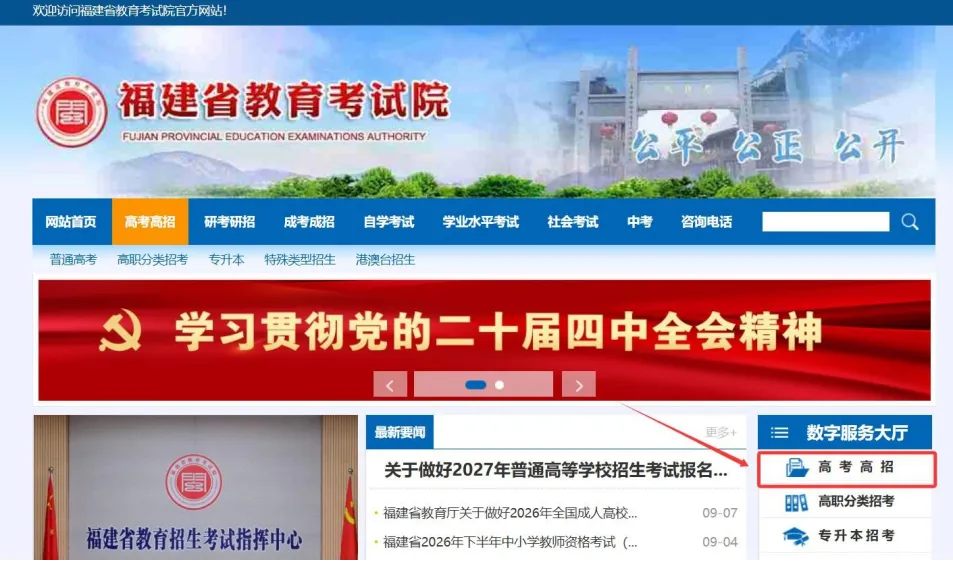
第一步:考生打开浏览器,输入网址https://www.eeafj.cn,登录福建省教育考试院官网。
第二步:点击网页右侧服务大厅的“高考高招”链接。如下图:
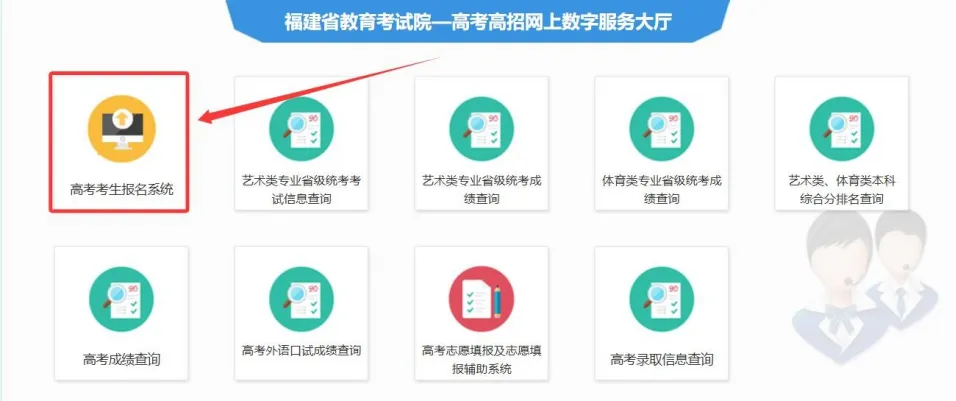
第三步:进入高考高招网上数字服务大厅页面,点击“高考考生报名系统”图标进行访问,如下图:
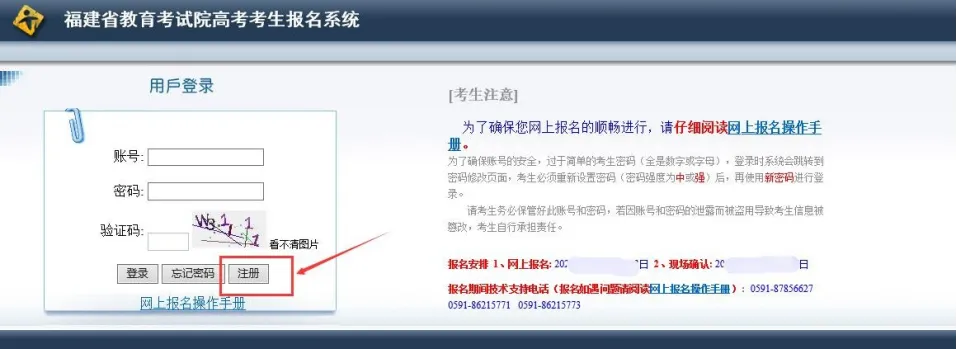
第四步:登录福建省教育考试院高考考生报名系统,报名时间开始后,点击“注册”按钮;用户也可以点击登录界面上的《网上报名操作手册》查看操作步骤细节,如下图:
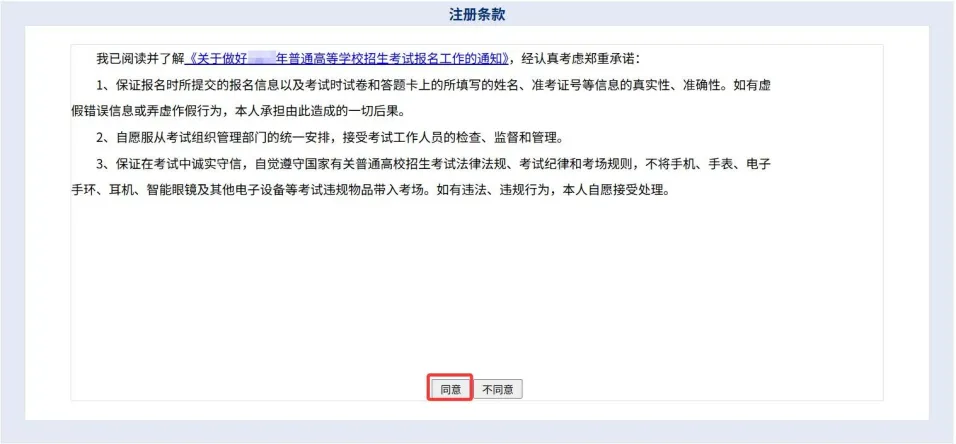
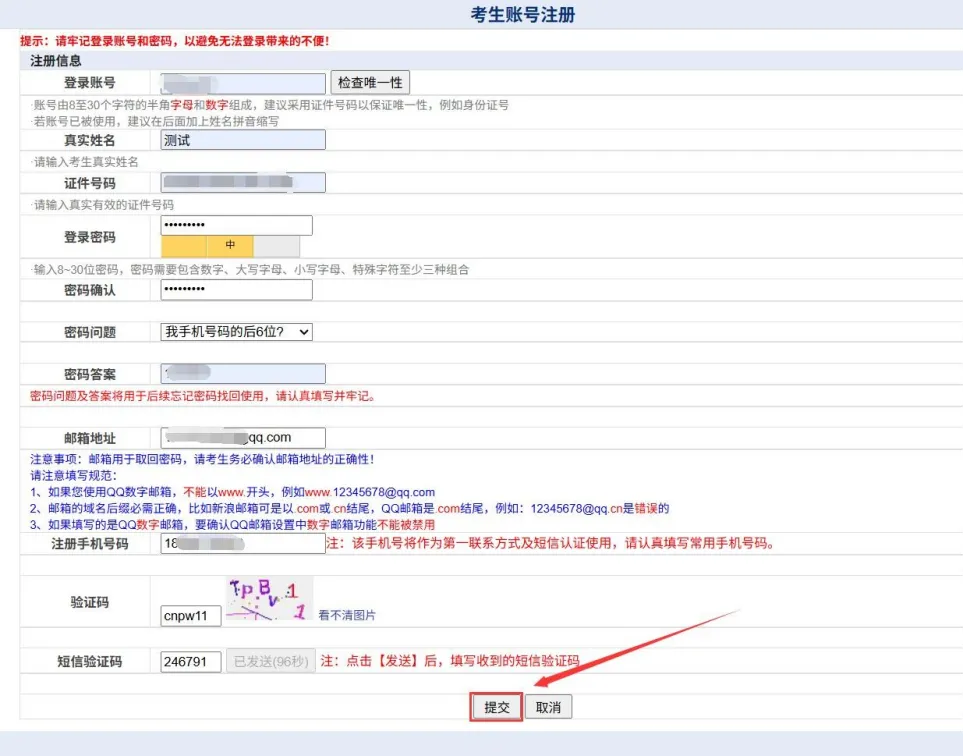
第六步:输入登录账号、真实姓名、密码、密码问题等信息,点击【提交】按钮。
第七步:注册成功,用户可以点击“返回登录页面”按钮,进入登录页面进行登录操作,如下图:

3. 考生网上报名
第一步:在登录界面输入已注册的账号、密码及验证码,点击登录。
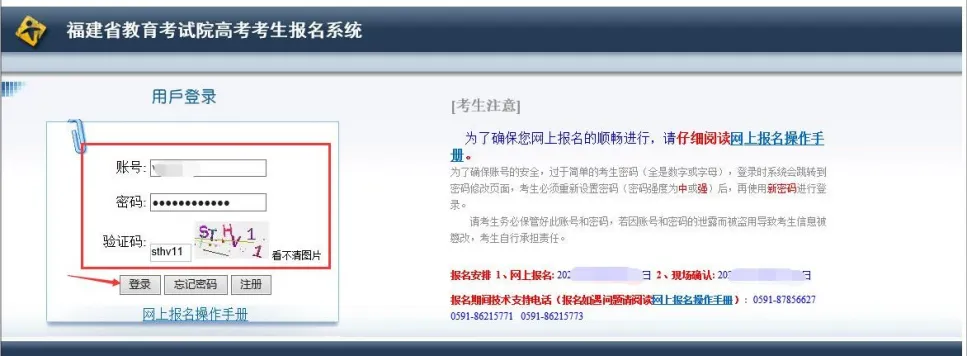
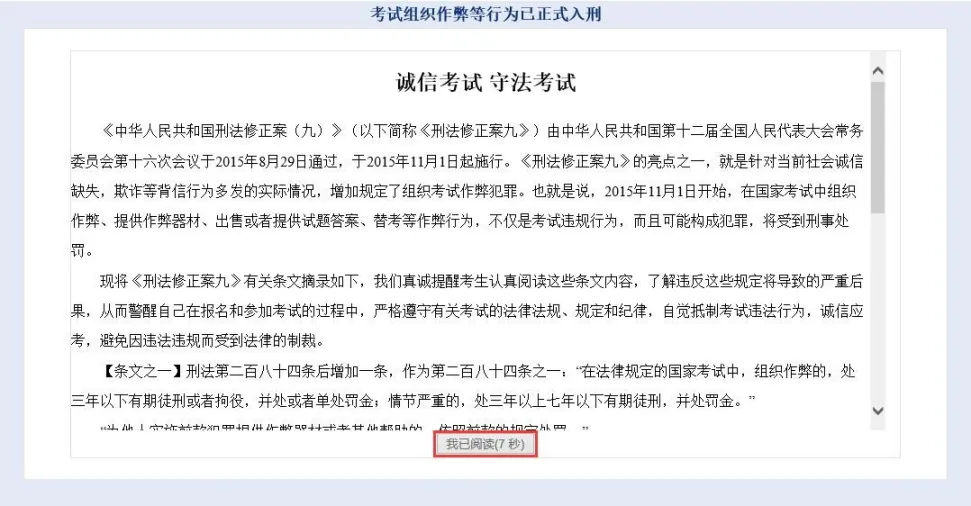
第二步:进入网上报名表点击左侧功能列表的“网上报名”,阅读《考试组织作弊等行为已正式入刑》及《考生报名须知》,阅读完毕点击右上角【关闭】按钮进行关闭,跳转到网上报名界面。
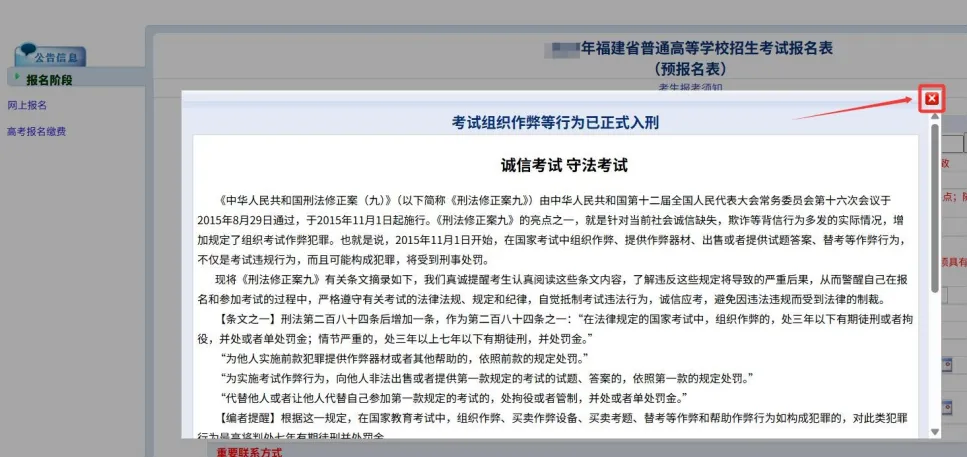
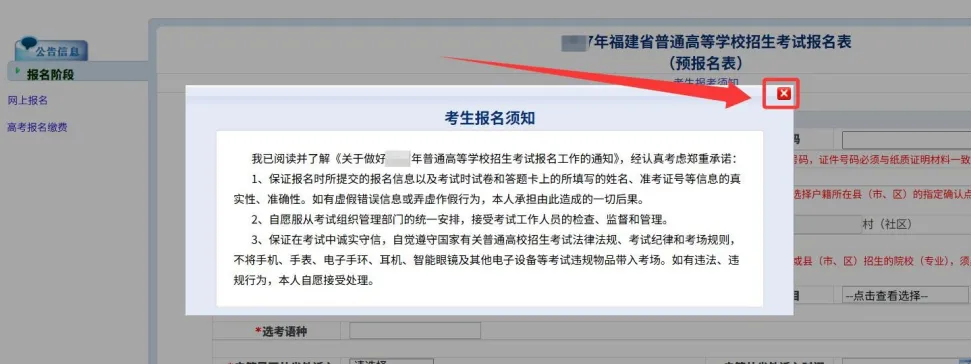
第三步:填写高考报名表
(1)选择报名确认点(先选择地市,再选择区县,系统自动检索该区县下的确认点,最后选择确认点),考生也可输入具体的确认点名称进行检索。
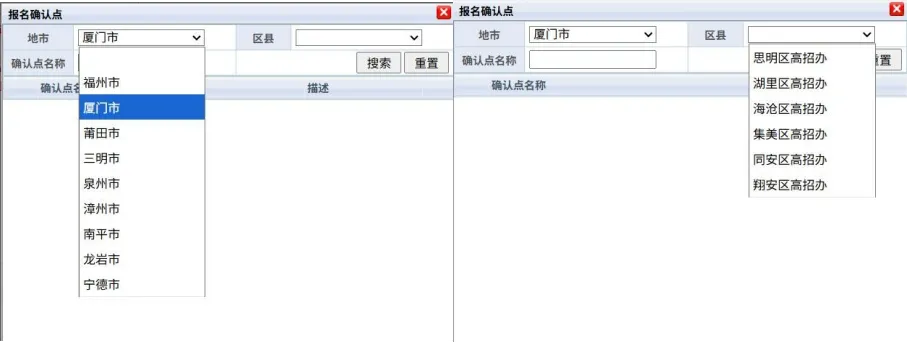
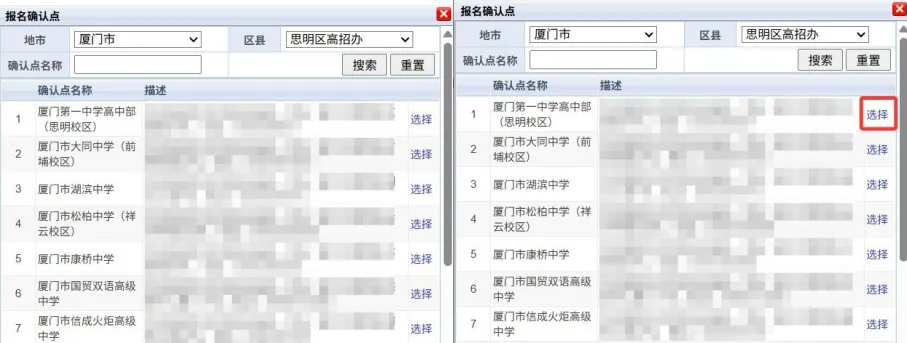
(2)选择报考科类
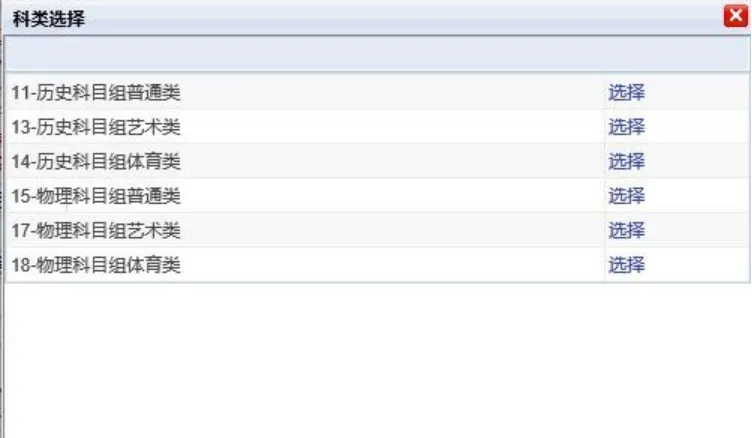
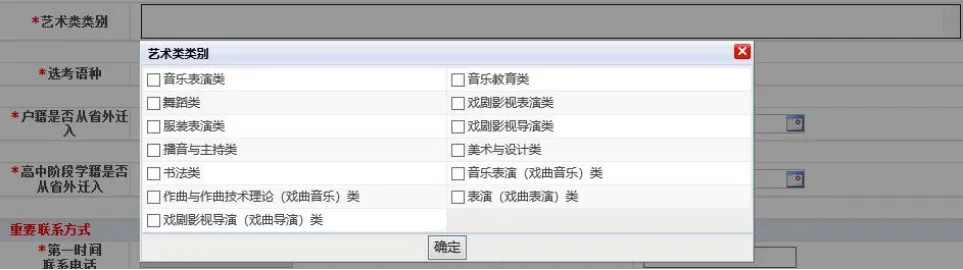
若选择艺术类,请选择艺术类类别
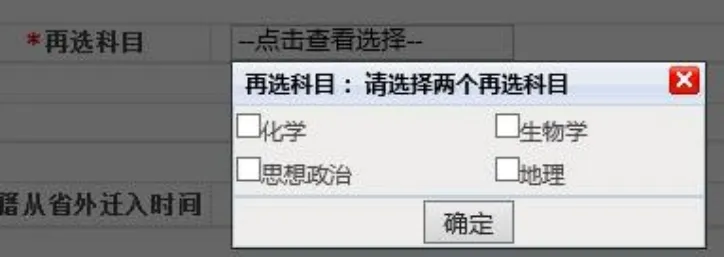
(3)选择再选科目
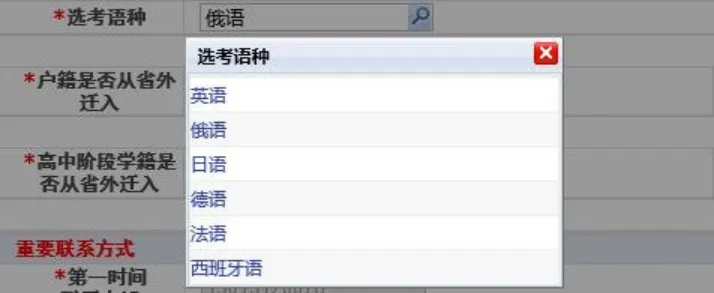
(4)选择选考语种
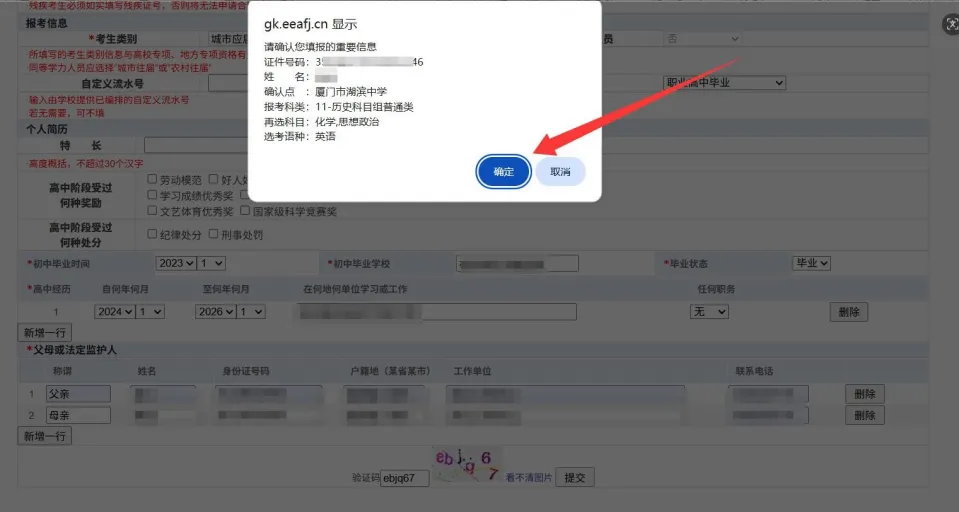
第四步:点击【提交】后,弹出【请确认您填报的重要信息】点击【确定】;
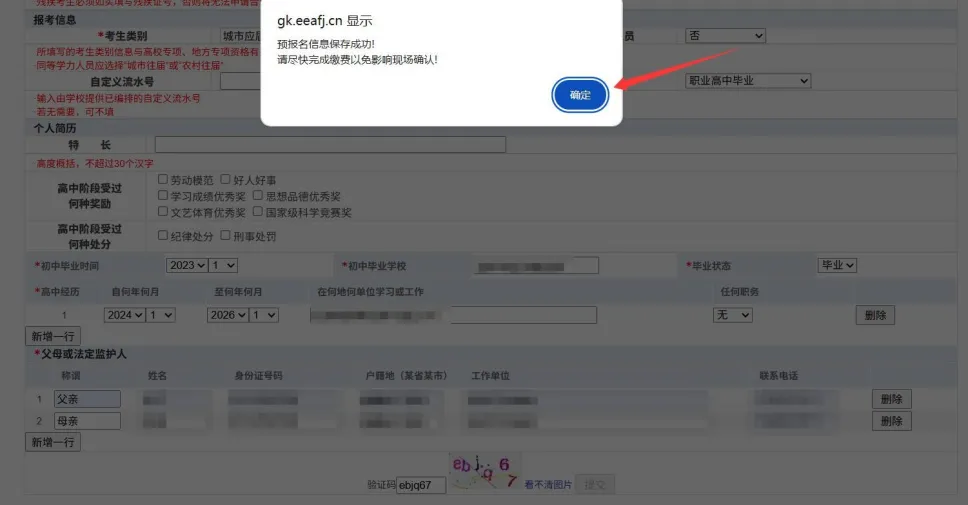
第五步:确定完后,会有【预报名信息保存成功!】提示框,点击【确定】按钮后返回到查看页面。
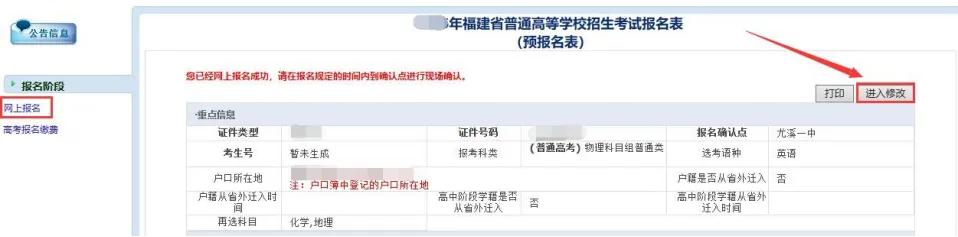
如有填错可修改网上报名表流程如下:
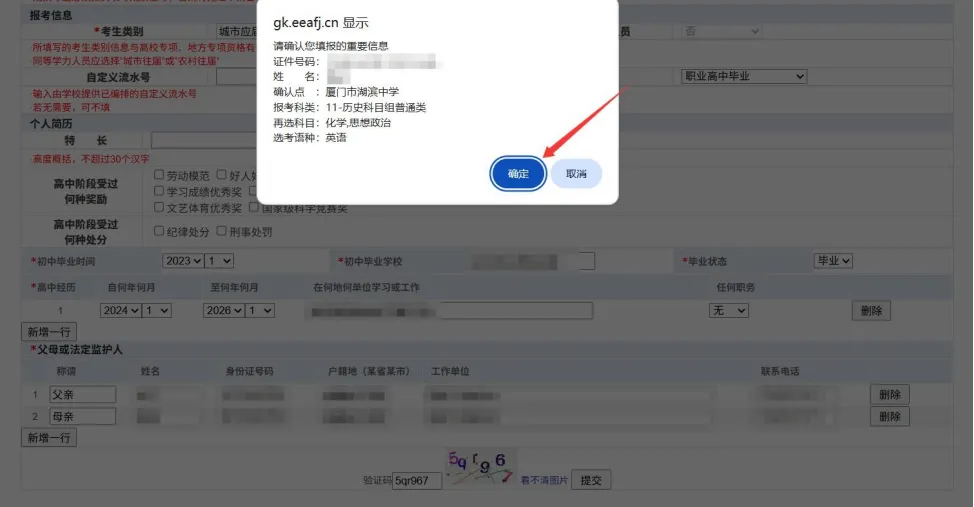
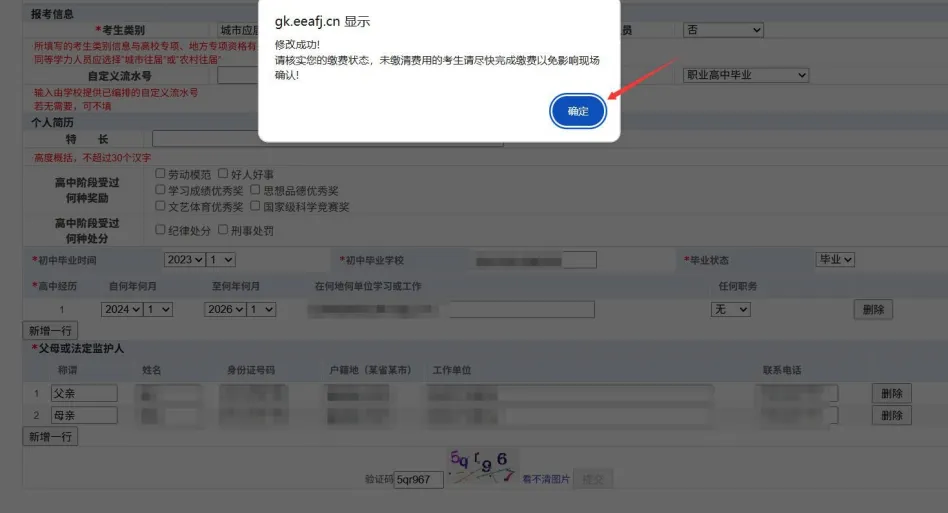
第一步:点击【网上报名-进入修改】,输入您要修改的信息,点击提交,提示如下图所示:
忘记密码解决方法如下:
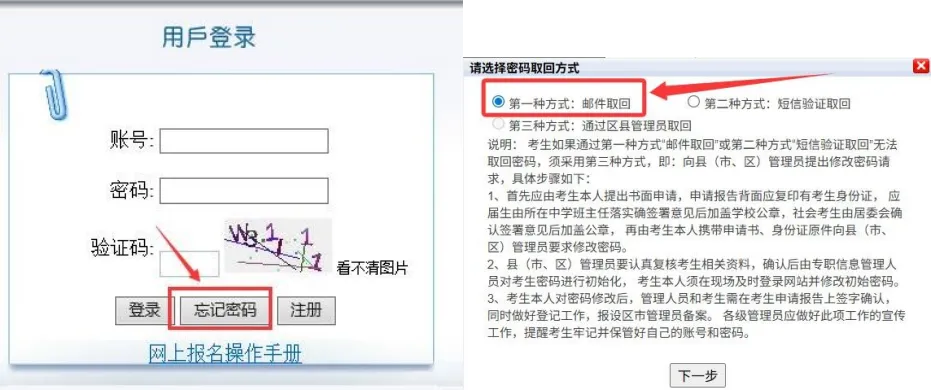
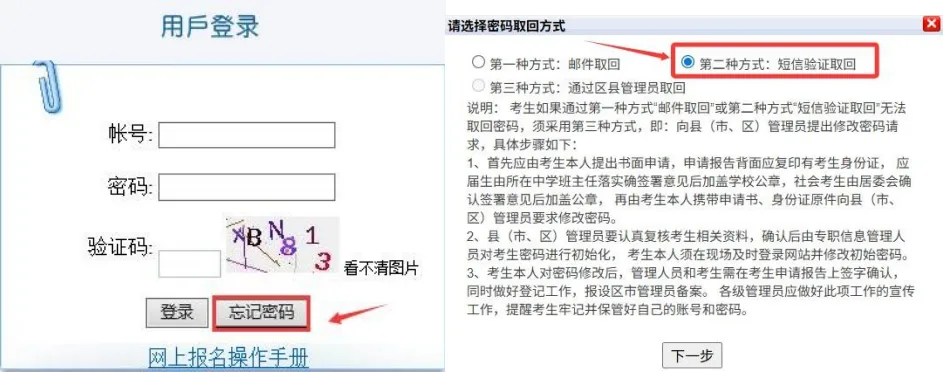
在登录界面点击“忘记密码”按钮。(注:考生在电脑端使用浏览器操作忘记密码功能,输入登录账号后,未显示密码问题,考生只能联系确认点或区县招办,申请核实登录账号及重置密码。)
第一种方式:
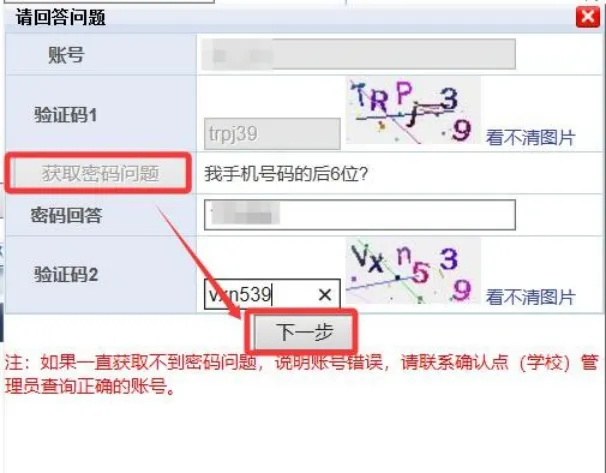
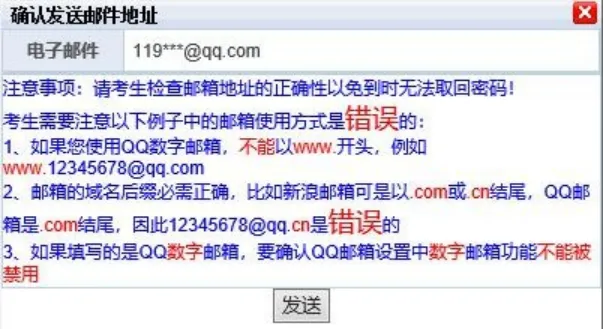
点击忘记密码,选择“第一种方式:邮件取回”,点击【下一步】,输入正确的登录账号和验证码1,点击“获取密码问题”按钮,系统显示考生注册时设置的密码问题,输入注册时设置的密码回答及验证码2,点击【下一步】,系统可发送重置密码的邮件到注册时设置的邮箱。
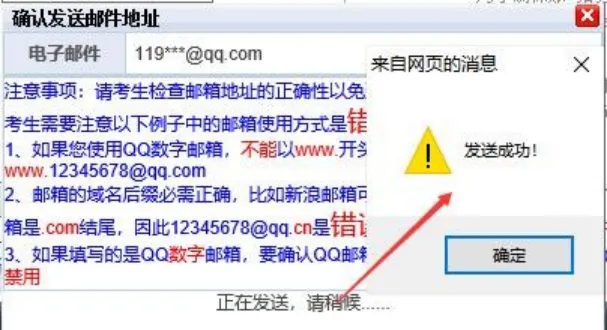
第二种方式:
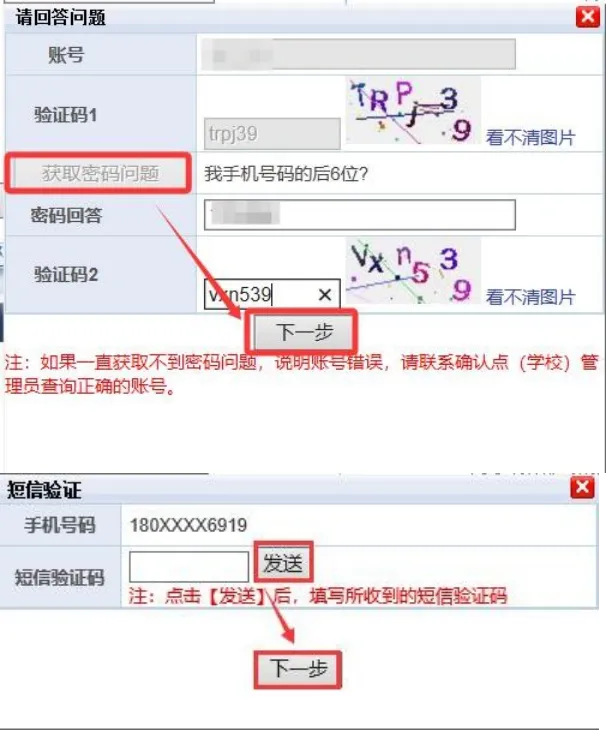
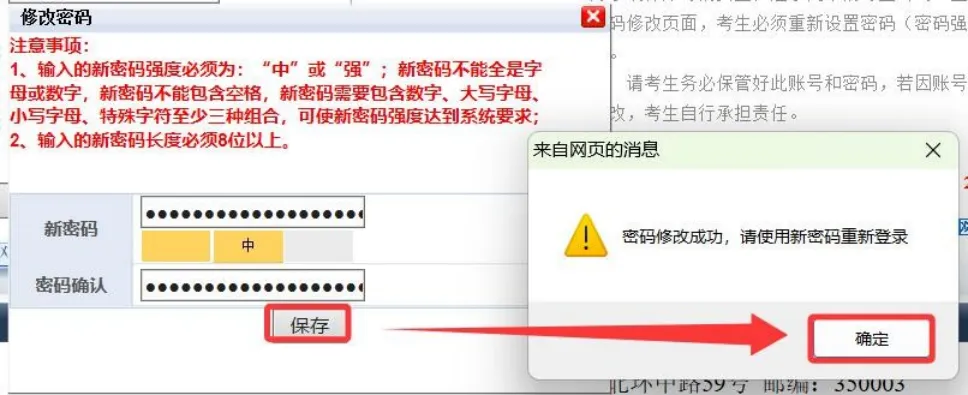
点击忘记密码,选择“第二种方式:短信验证取回”,点击【下一步】,输入正确的登录账号和验证码1,点击“获取密码问题”按钮,系统显示考生注册时设置的密码问题,输入注册时设置的密码回答及验证码2,点击【下一步】,系统可发送短信验证码到考生注册时设置的手机号码上;考生输入短信验证码,点击【下一步】可跳转到修改密码页面。
第三种方式:
考生自行联系确认点找回账号,并请求确认点重置密码,考生的确认点信息,考生可在网上报名表信息列表查询“报名确认点”字段。
5. 高考报名缴费
1.网上报名表填写成功后,点击左侧【高考报名缴费】,点击【开始支付】按钮;
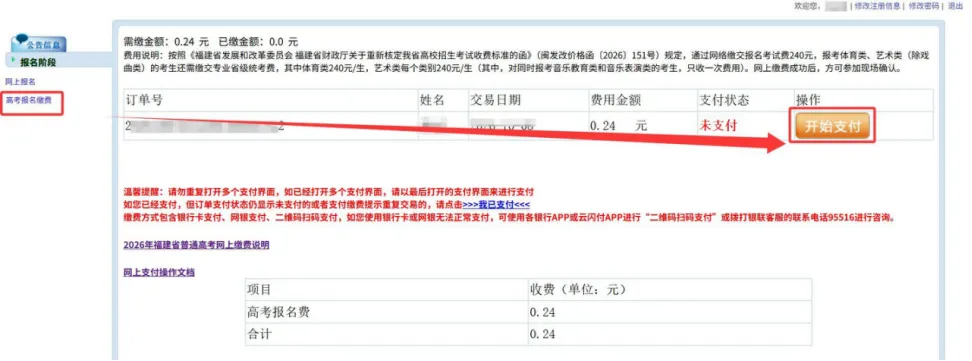
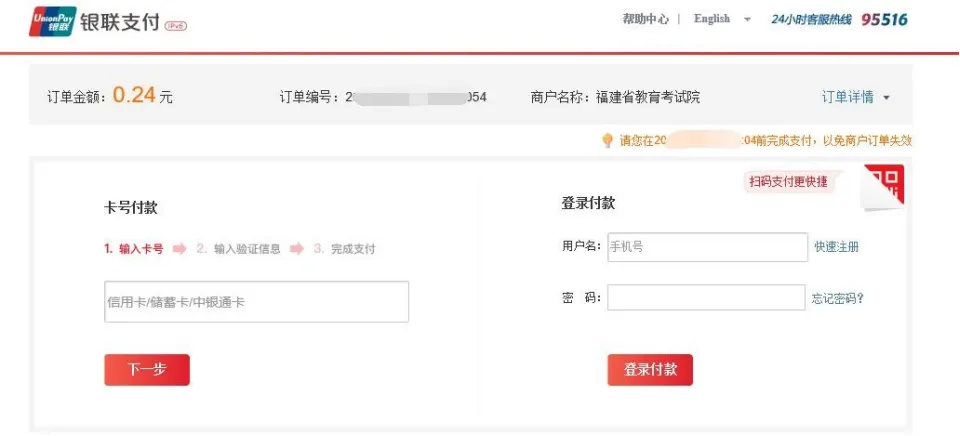
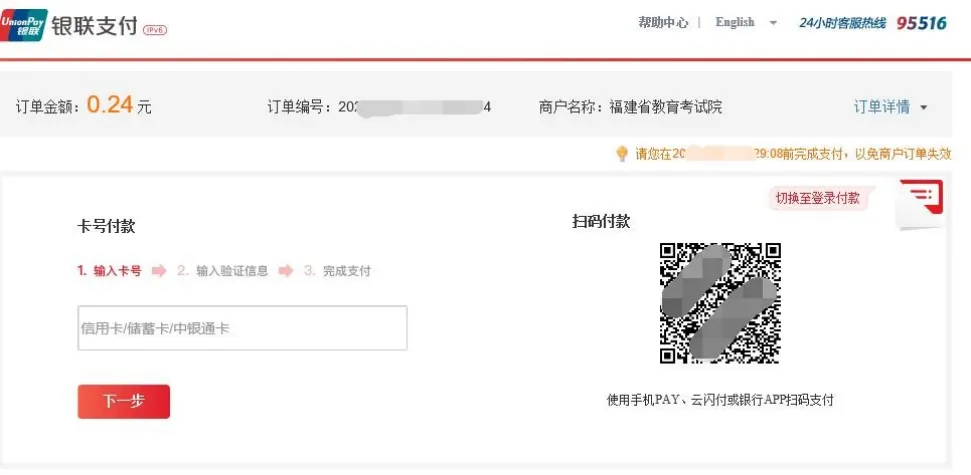
2. 点击“开始支付”,跳转到银联支付页面。
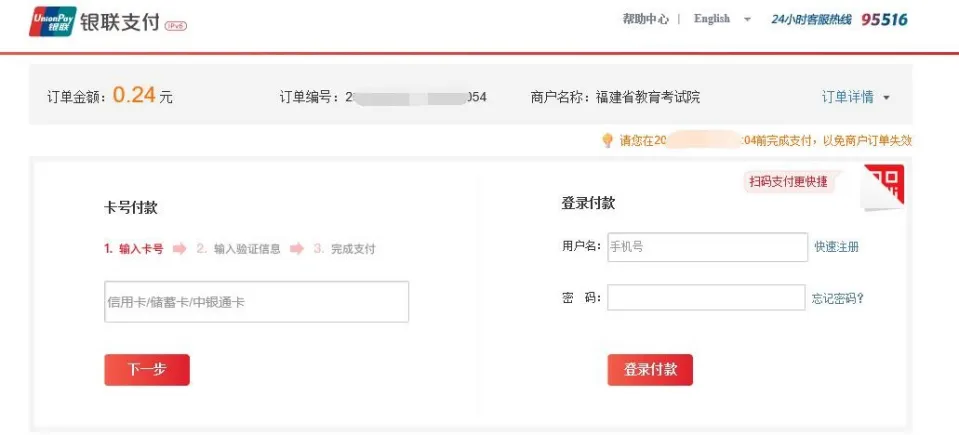
具体操作如下:
1.银行卡支付
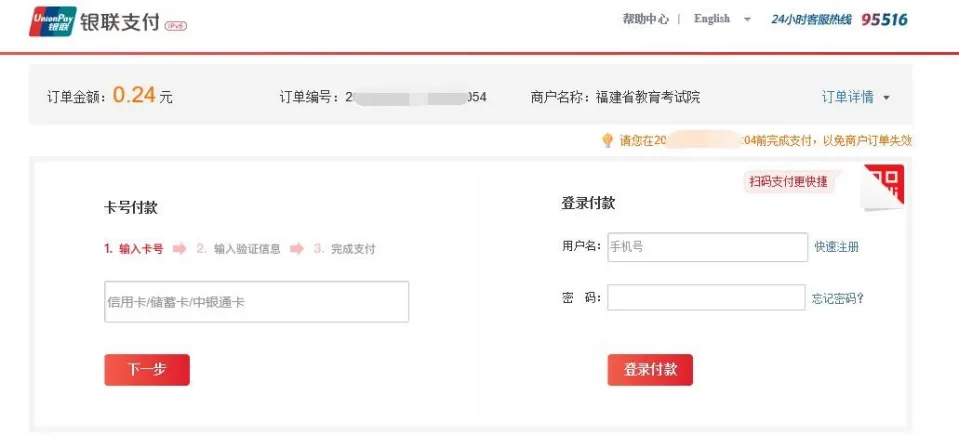
(2)输入卡号,点击【下一步】。
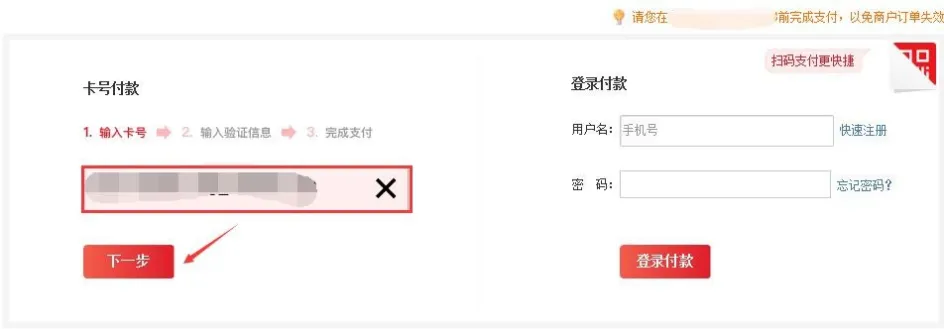
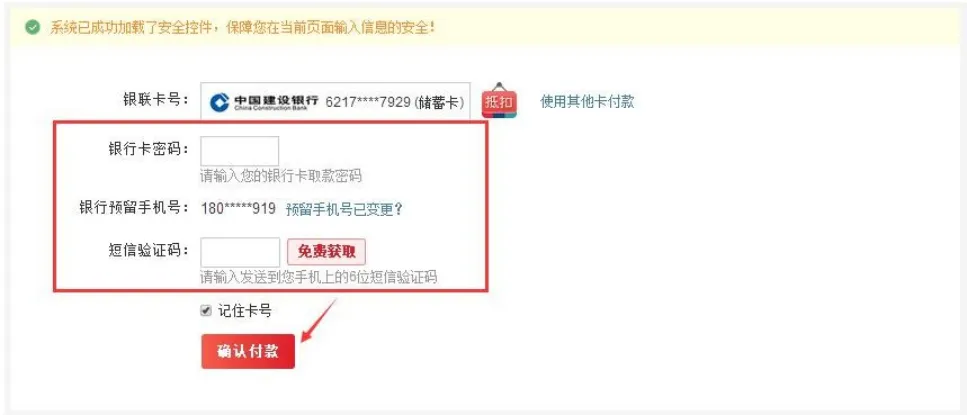
(3)输入银行卡密码及短信验证码,点击【确认付款】按钮。
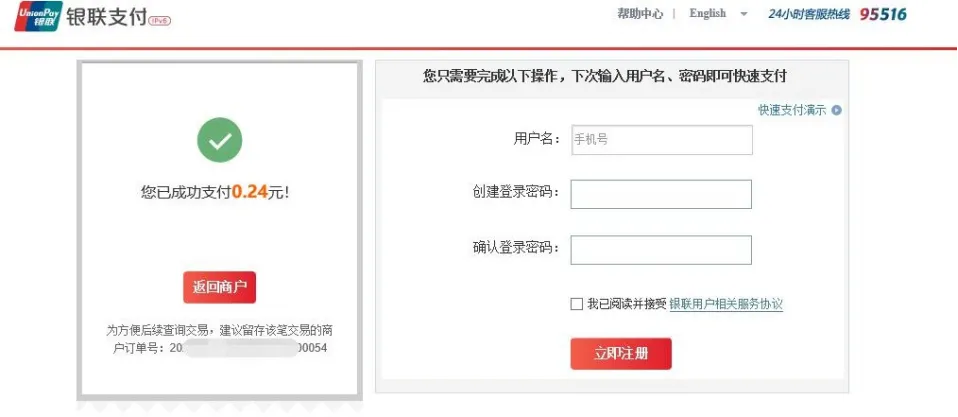
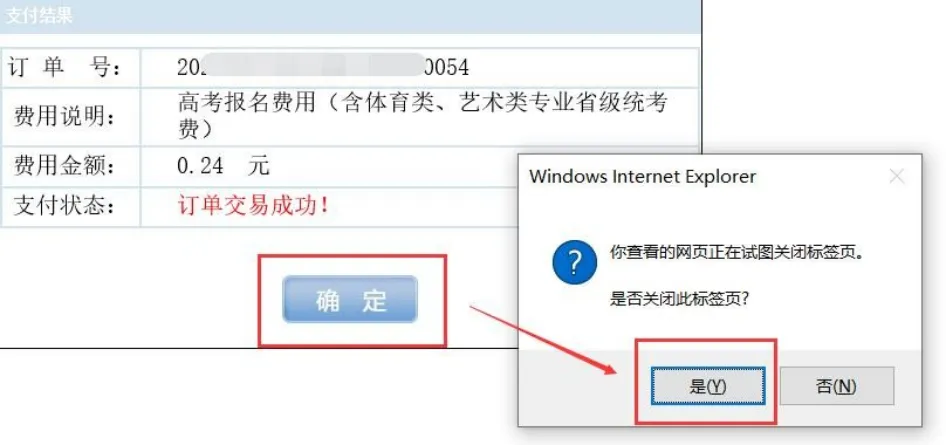
(4)跳转到支付成功页面,点击返回商户,弹出支付结果,点击【确定】按钮,点击【是】按钮,关闭该标签页。
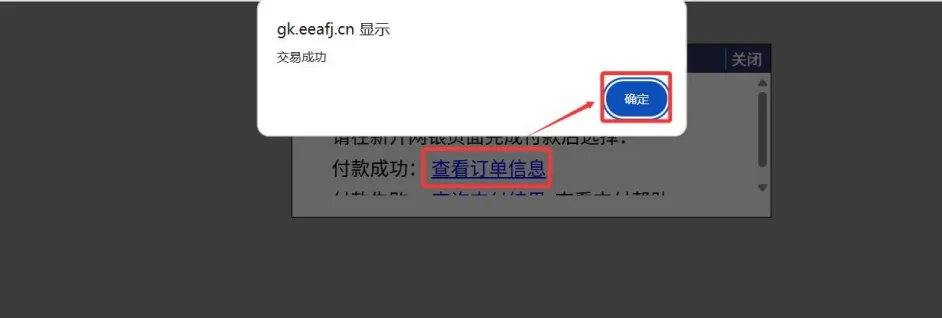
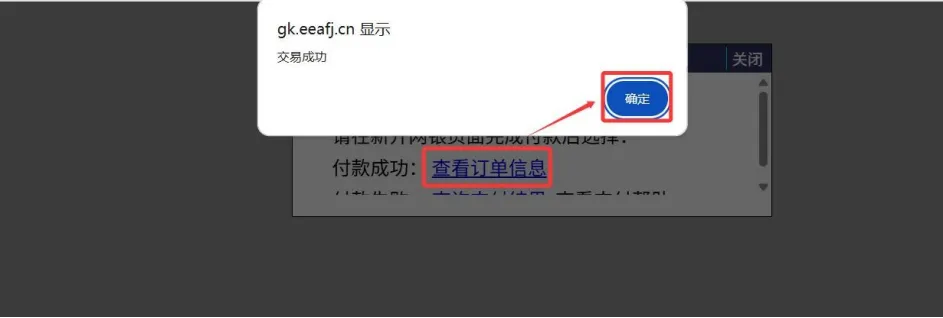
(5)返回考生中心,若您付款成功,点击“查看订单信息”,提示交易成功的弹窗,点击
【确定】按钮,系统自动关闭弹窗且更新订单的支付状态。
2.网银支付
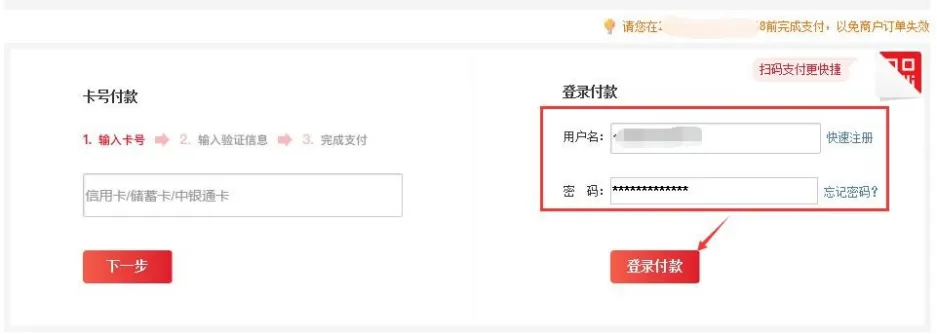
(1)考生输入用户名、密码,点击【登录付款】。
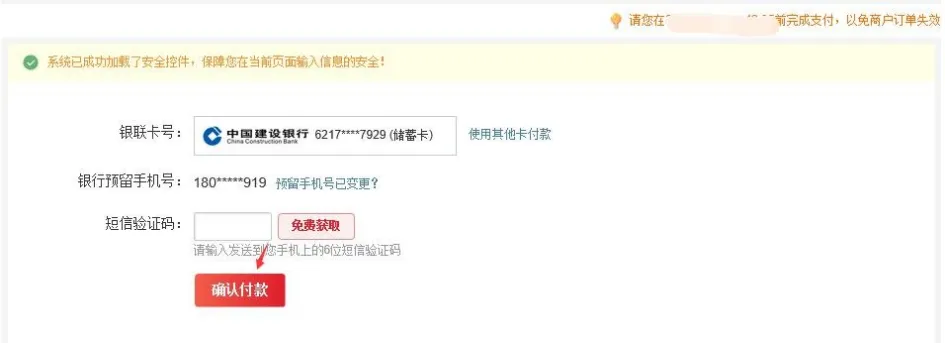
(2)输入短信验证码,点击【确认付款】。
(3)付款成功,点击【返回商户】,关闭支付成功的弹窗信息,返回考生中心,点击“查看订单信息”,提示支付成功的弹窗,点击【确定】按钮,系统自动关闭弹窗且更新订单的支付状态。
3.二维码扫码支付
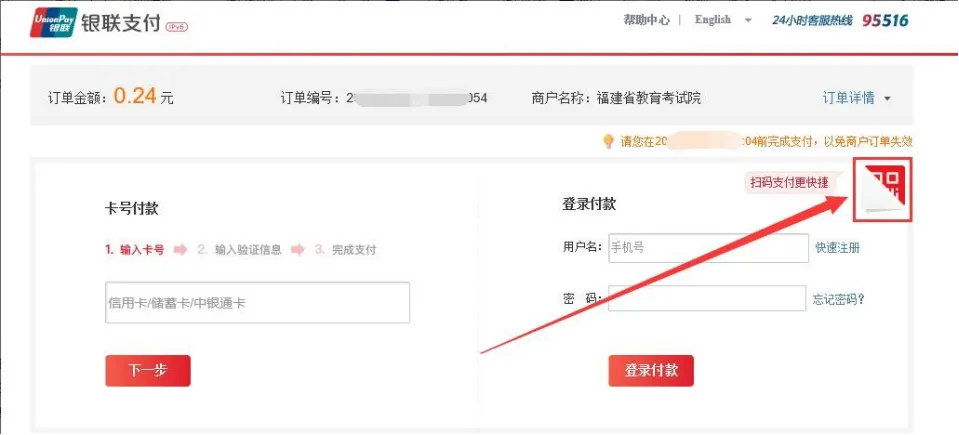
考生点击扫码支付图标,跳转到扫码付款页面图标,考生可使用手机PAY、云闪付或手机APP扫码支付,如云闪付、中国工商银行、工商银行工银融e联、工银e生活、农业银行掌上银行、中国银行手机银行等app 进行扫描支付。
6. 考生刷新支付状态
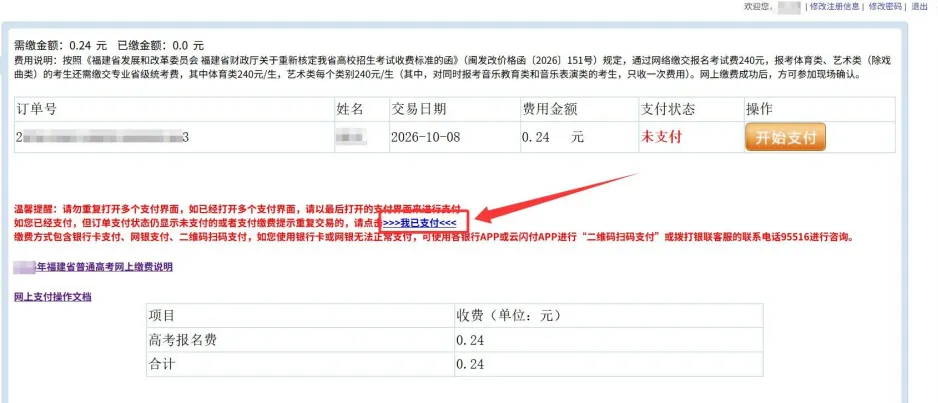
若考生已缴费,但支付状态显示未支付,考生可采用以下方式刷新支付状态:
1.考生网上支付完成后,返回高考报名缴费页面,点击“查看订单信息”文字,刷新支付状态。
2.高考报名缴费页面,点击“我已支付”的文字。
3.考生再次点击已支付订单的开始支付按钮,若已支付,会提示“该订单已经支付成功了,不需要再进行支付!”。
4.点击左侧的【高考报名缴费】菜单,刷新支付状态。
7. 考生修改报考科类或专业省统考专业类别
考生在报名期间修改报考科类或修改艺术类专业省统考艺术类类别信息后,考生可能需要补缴艺术体育专业省统考费用,考生需点击左侧【高考报名缴费】菜单,跳转到高考报名缴费页面,若存在未支付的订单,考生可按照以上3种方式,进行高考报名缴费。考生需保证高考报名缴费页面的已缴金额大于或等于需缴金额;考生需核实高考报名缴费页面所有订单的支付状态都是“已支付”。