

晚上九点,家长群弹出一份试卷:A3 双栏排版,老师说「打印出来明天做」。
你走到打印机旁才想起——家里这台只认 A4。直接打?内容被缩成一团,字小得没法写。先存电脑再想办法?孩子还等着。
其实这份试卷在微信里就能处理好:拆成两页 A4,纸张大小不变、字还是原来的大小,直接打印。
🟦 【先看结论】OOCCRR 微信文件处理小程序里,A3 试卷拆 A4、多页合一、PDF 黑白化这几个打印工具全部免费,而且在手机本地处理,文件不上传服务器。群里收到试卷、讲义、通知,从聊天记录选中文件就能弄,做完直接打印或发回群里。

📄 第一步:A3 试卷拆成 A4
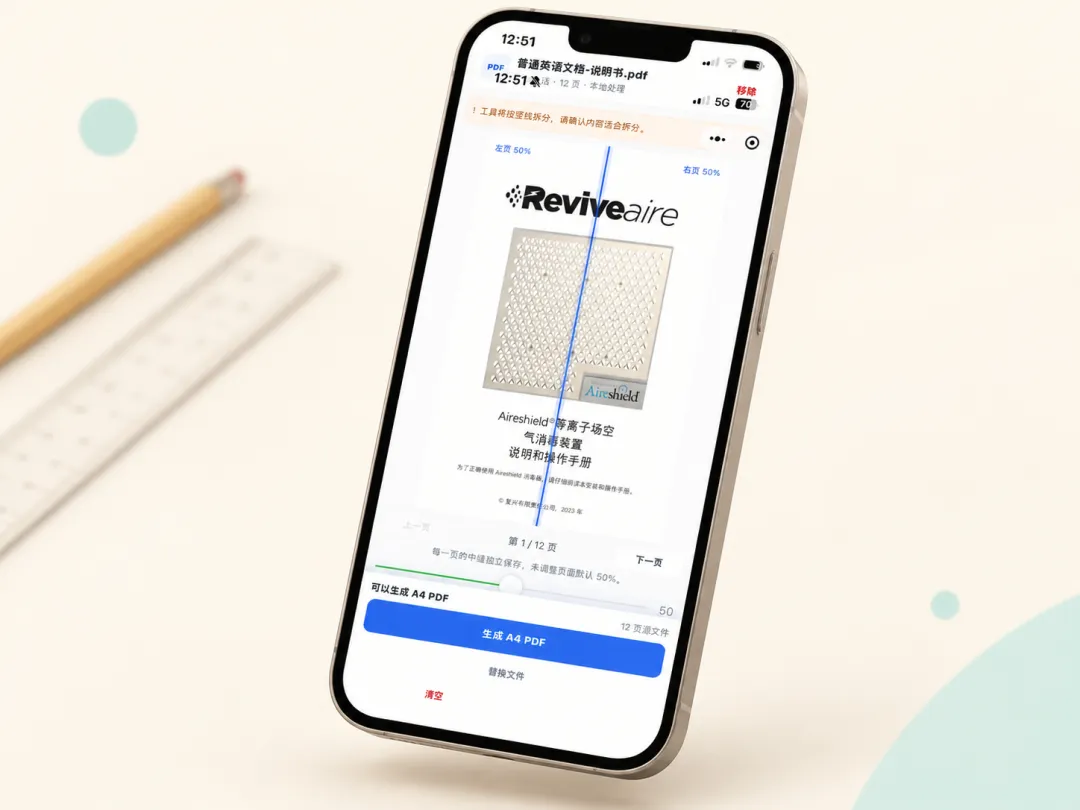
打开小程序里的「A3 试卷拆 A4」,从微信会话选中群里那份试卷。
A3 双栏的卷子,左右两栏之间有一条中缝。工具会先标出中缝位置,你左右拖动对齐,再生成——一张 A3 就变成两页 A4,中缝两侧内容各自独立成页,不会把一行字劈成两半。
生成前可以预览当前页效果,中缝没对准就返回再调,对准了再点生成,不浪费一次打印纸。
📑 想省纸:多页合一
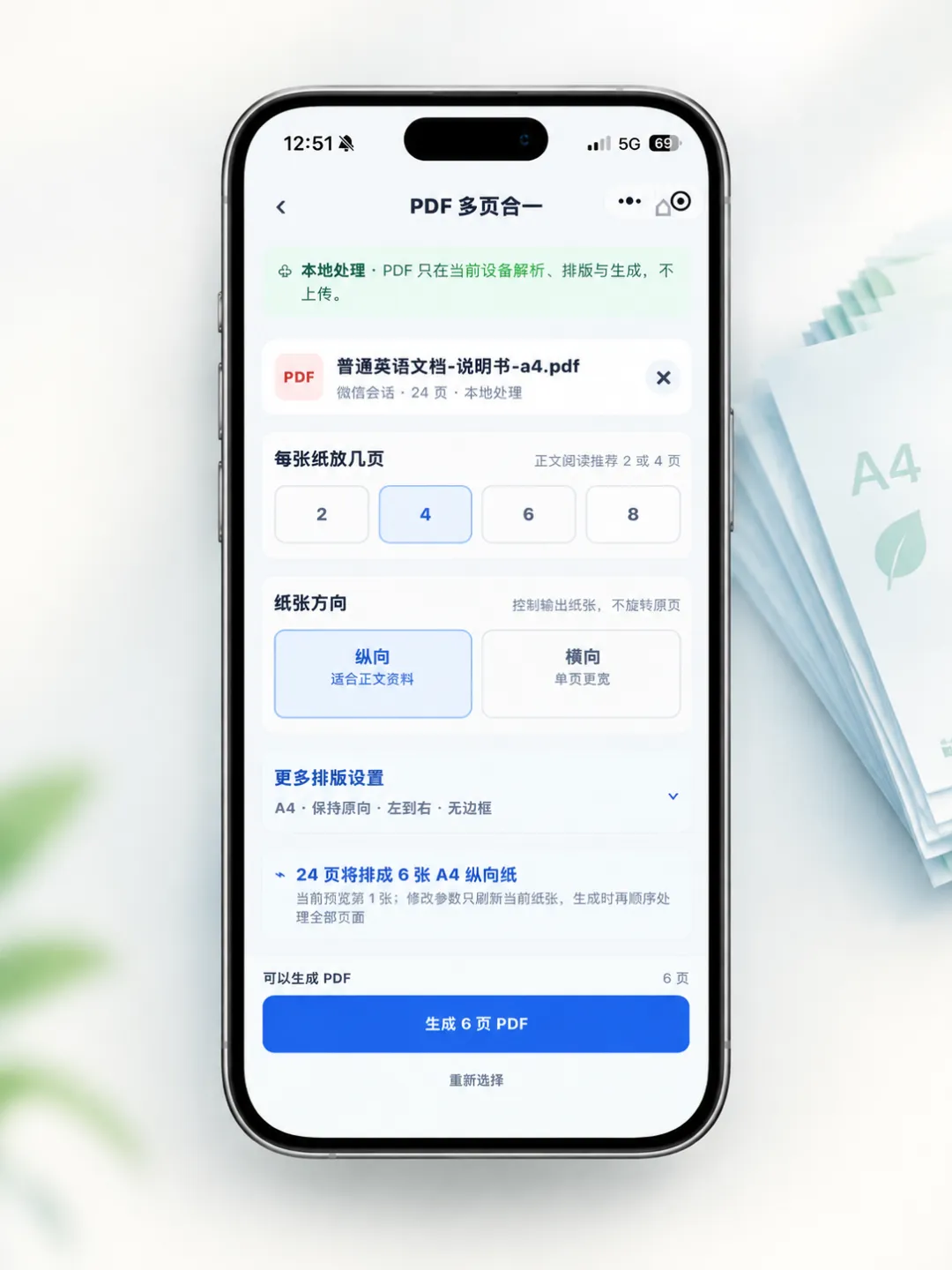
练习册、说明书这类不需要大题空行书写的资料,可以用「PDF 多页合一」:一张 A4 上排 2、4、6 或 8 页。
选好文件后设定每张纸放几页、纸张方向,还能在「更多排版设置」里调页序方向和边框。设置页会直接告诉你「24 页将排成 6 页」,省多少纸一眼可见,再点生成。
🌑 打印前先看一眼:要不要黑白化
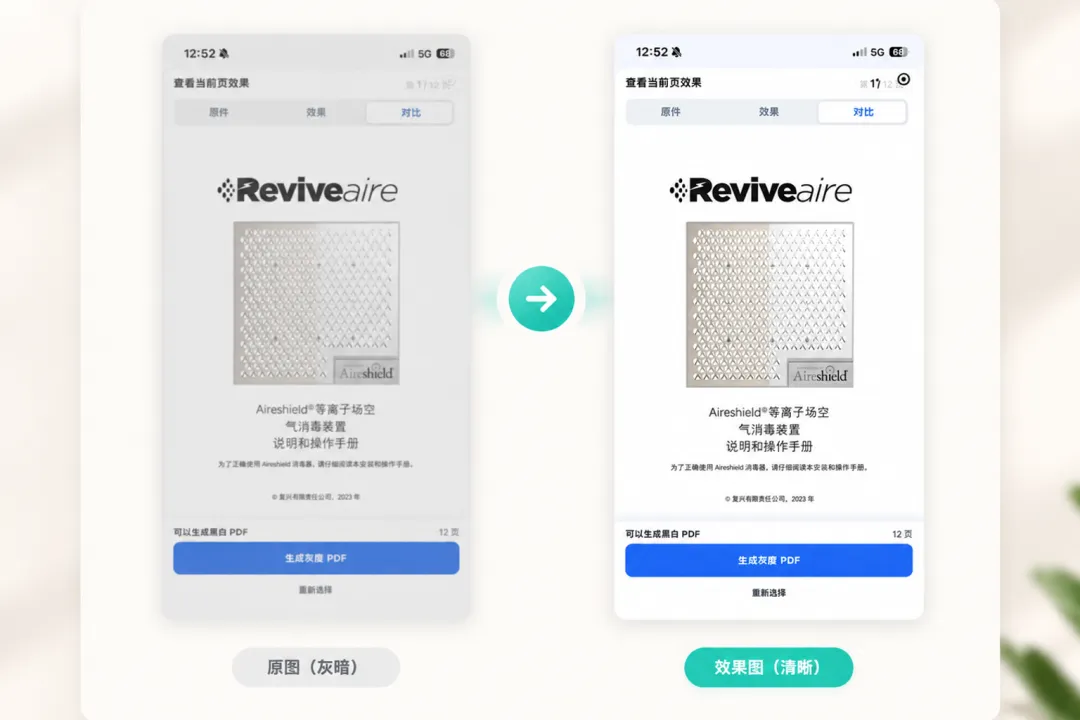
群里转发的扫描卷子,经常是发灰、底纹脏的那种,直接打出来一团灰,还费墨。
「PDF 黑白化」把灰度页面处理成黑白两色:底纹变干净、字迹更清楚,打印也省墨。页面上有「原件 / 效果 / 对比」三个视图,先看对比,确认效果变好了再生成。
🟧 ▌提醒
以上几个工具都是本地处理,文件不出手机、不上传服务器,试卷里有孩子姓名学校也不用担心。 本地结果只在当前会话临时保留,做完马上打印或保存,别等第二天再找。 需要写回 Word、去手写、去水印这类重活才用云端工具,页面上会明确提示「文件将上传」,看清楚再用。 特别精细的中缝调整、长篇资料的排版校对,电脑大屏更顺手;小程序解决的是「今晚就要打出来」。
📚 相关文章
🐱 关注工具喵
长按或扫码进入 OOCCRR 微信文件处理小程序 👇
网页版更多工具:https://www.ooccrr.com
下次群里再发 A3 试卷,不用满世界找打印店了。


