试卷照片别手抄!3招提取扫描件文字
四季读书网
10
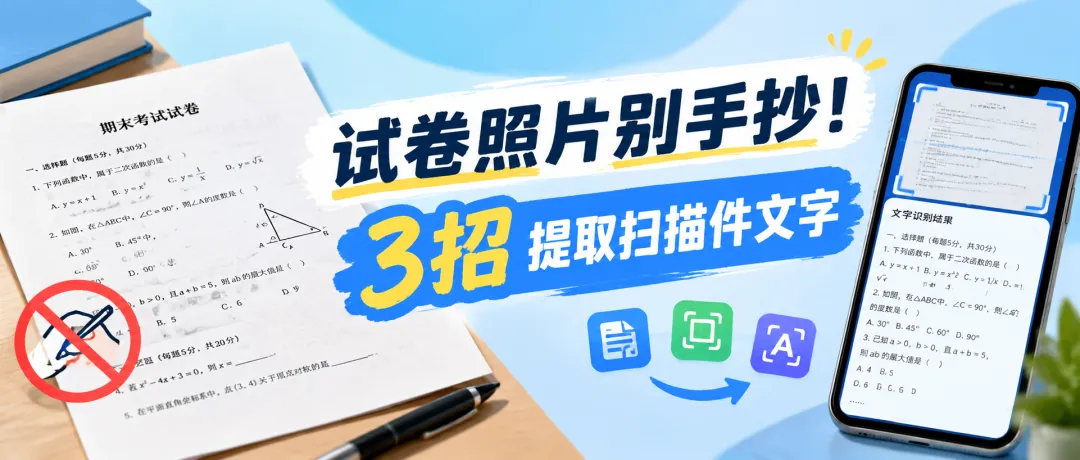
试卷照片别手抄!3招提取扫描件文字
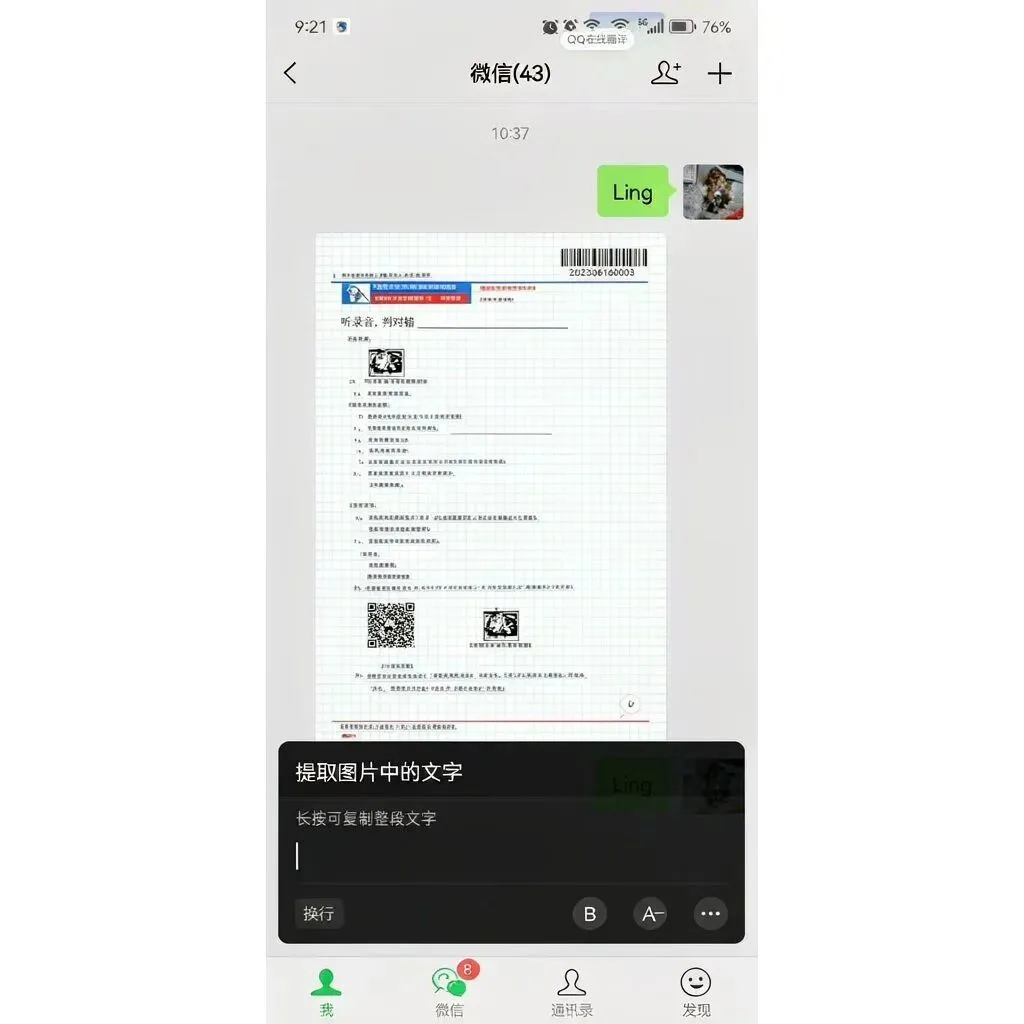
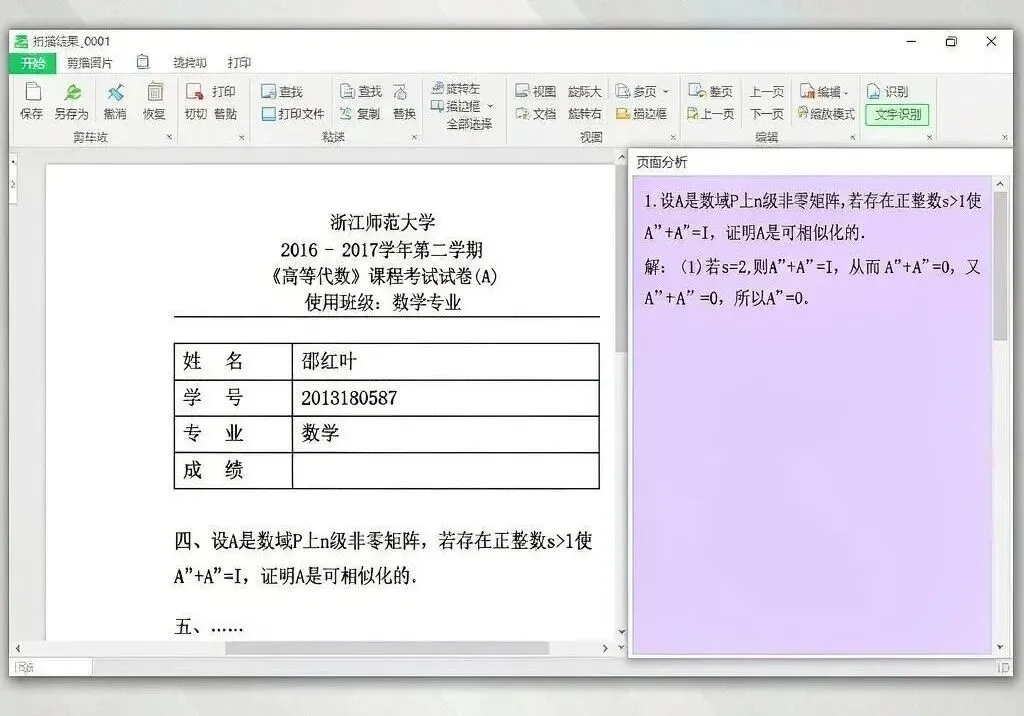
拍张试卷照、打开扫描版PDF,文字一键抠出来——3个免费法,老师从此不手抄改完卷子收到家长发来的试卷照片,同事传来一份扫描版资料,想摘一段、改两道题——最笨的办法就是照着抄。一份A4下来手都酸,还容易抄错。其实手机和电脑里都藏着「看图识字」的本事,图里的字一键就能变成可编辑文本。下面这 3 招都是我常用的,挑顺手的就行。手机微信里点开那张试卷、资料图,不用任何App,长按就能把字抠出来,比打字快十倍。1. 在微信(或QQ)里打开那张试卷、资料图片,放大看清楚。3. 等一两秒,图上的字变成可选文本,框选要的部分点复制,粘到Word或聊天框就能改。效果:一份A4资料几十秒搞定,不用一个字一个字敲。⚠️ 提醒:微信提取对打印体很准,手写潦草的可能认错,关键数字自己瞄一眼再交差。电脑上收到一份扫描版PDF,整本都是图、没法复制?用WPS打开,它能把整页识别成可编辑文字,再导出Word,改起来跟普通文档一样。2. 顶部工具栏找「转换」或「文字识别」,点「图片转文字 / 提取文字」。3. 识别完生成新文档,直接另存为Word,哪里要改点哪里。效果:几十页的教参、试卷合集一次转完,比逐页重打省一晚上。⚠️ 风险提示:带学生姓名、成绩的文件,别随手丢给来路不明的识别网站;学校机房旧电脑没WPS会员,也能用免费版先转前几页试试。手头几百份扫描件要批量转,本地用 Python+PyMuPDF 脚本一晚跑完、零费用,但得会一点点命令行——想看的老师在评论区扣1,我单独出教程。压箱底的老教案、教参想数字化,手机拍一张就成。它会自动切边、去阴影,识别完还能导出Word或PDF,微信直接发同事。3. 识别好的内容导出成Word/PDF,一键分享到微信或钉钉群。效果:老资料秒变可编辑电子版,再也不怕丢、不怕借不回来。⚠️ 提醒:免费版有次数和水印限制,日常零散发几张够用;大量批量还是电脑端更稳。把抄字的功夫省下来,多陪学生做两道题——重复劳动本就不该占你备课的时间。你平时拿到扫描版资料,是照着抄、还是已经有趁手的提取工具了?评论区打「1」说说,想看哪个工具一步步演示也告诉我 👇如果这篇帮你省了点时间,点个「赞」和「在看」,也别忘了「分享」给同事~ 长按识别二维码,或在微信搜索框输入『锋言锋语锋哥物理』即可找到我们
版权声明:本文内容由互联网用户自发贡献,该文观点仅代表作者本人。本站仅提供信息存储空间服务,不拥有所有权,不承担相关法律责任。如发现本站有涉嫌抄袭侵权/违法违规的内容, 请发送邮件至23467321@qq.com举报,一经查实,本站将立刻删除;如已特别标注为本站原创文章的,转载时请以链接形式注明文章出处,谢谢!