

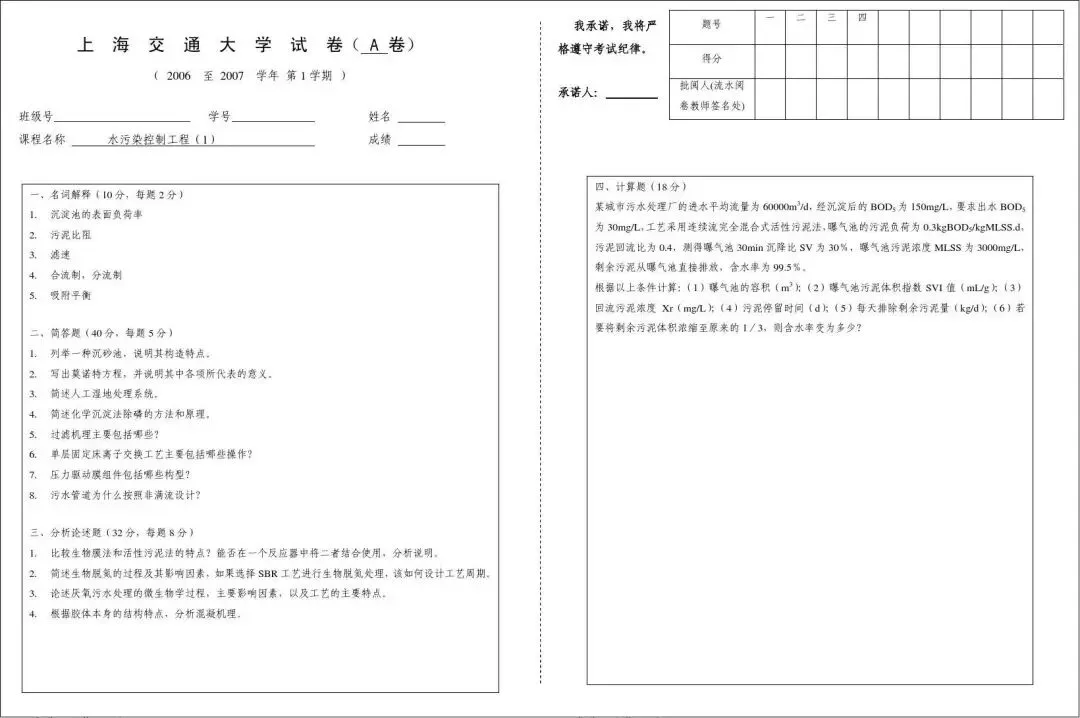
✅ 一、页面设置(标准8开/ B4横版双栏)
- 布局 → 纸张大小:选B4(25×35.4cm)或8开(26×36.8cm)。
- 纸张方向:横向。
- 页边距:上1.5cm、下1.5cm、左5cm(留密封线)、右1.5cm;装订线0.5cm。
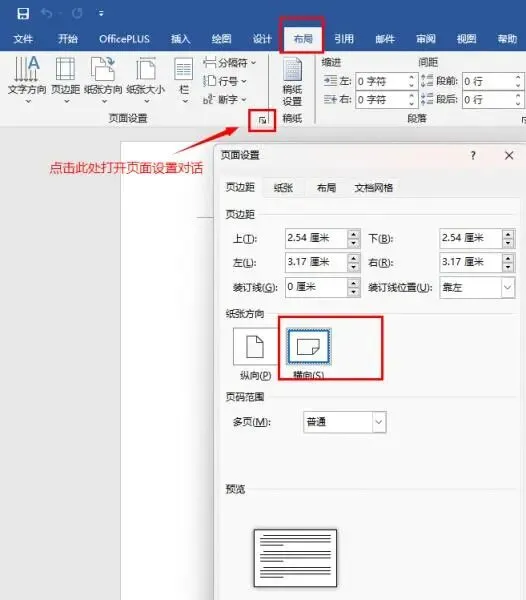
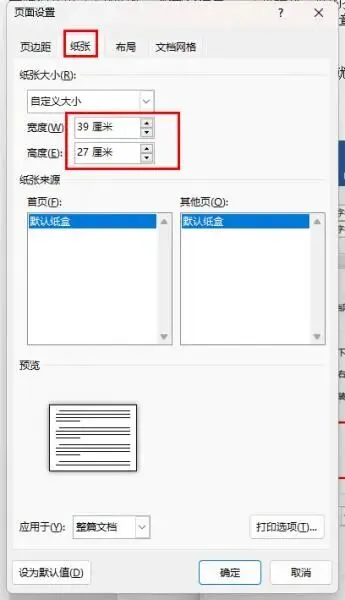
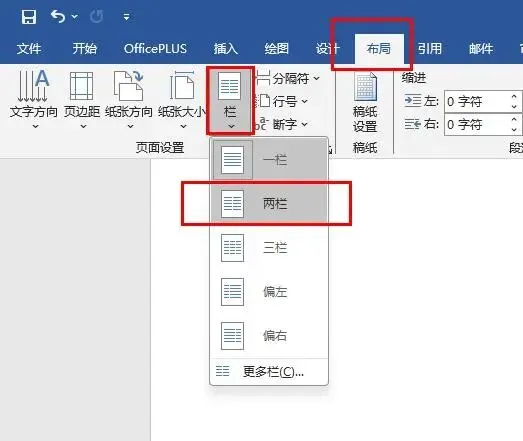
- 分栏:布局 → 分栏 → 两栏;栏间距4字符,勾选“栏宽相等”。
✅ 二、密封线(左侧竖排)
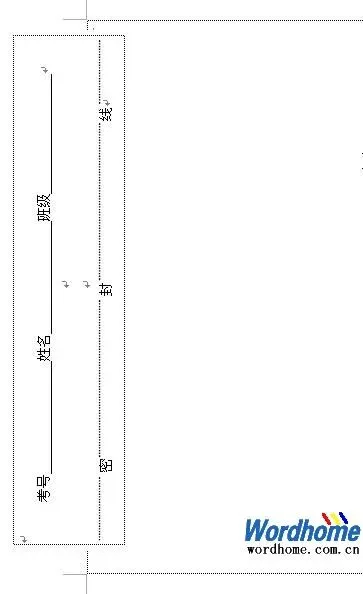
- 插入 → 文本框 → 绘制竖排文本框,拖到页面左侧。
- 输入:学校 班级 姓名 学号,中间用全角空格隔开。
- 文字方向:选中文本 → 开始 → 文字方向 → 旋转270°。
- 文本框格式:右键 → 设置形状格式 → 无填充、无线条。
✅ 三、字体与样式(统一规范)
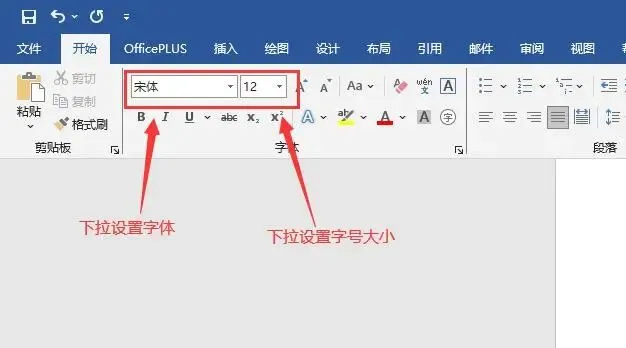
- 大标题:二号宋体加粗、居中。
- 题型标题:小四宋体加粗(如一、选择题)。
- 正文:小四宋体、1.5倍行距。
- 题号:加粗;选项A/B/C/D:半角、对齐。
✅ 四、题型排版(快速录入)
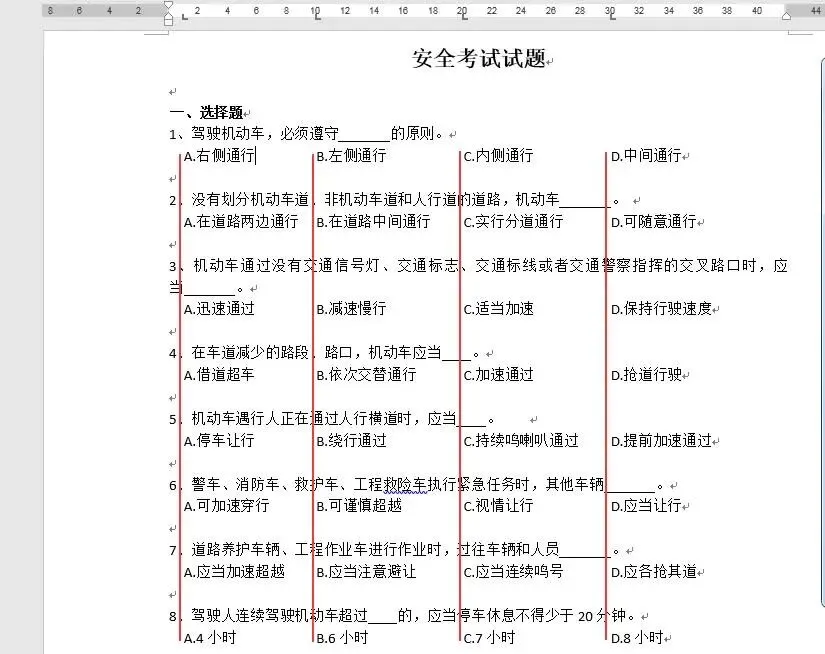
1. 选择题
- 自动编号:开始 → 多级列表 → 定义新多级列表:1. → (1) → ①。
- 选项对齐:用制表符(Tab)或表格(1行4列)排版,整齐不串栏。
2. 填空题
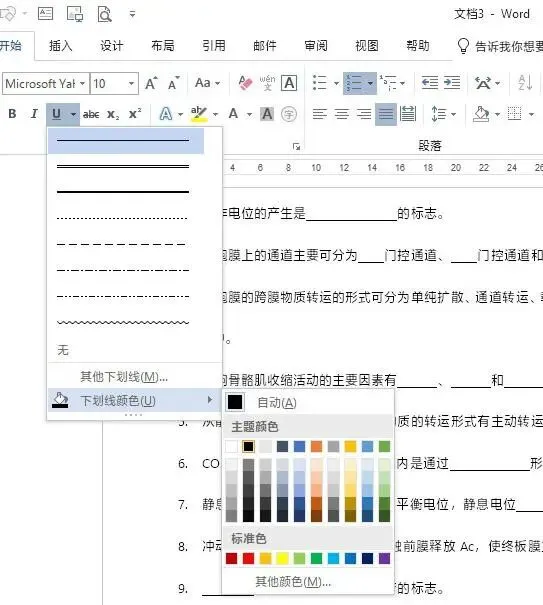
- 下划线:Ctrl+U,长度统一(约6–8字符)。
- 长空:用表格(无边框),行高0.8cm,批量生成横线。
3. 简答题
- 题目下空3–5行(回车),预留答题区。
- 答题线:输入“——————————”,或插入形状直线。
✅ 五、页眉页脚(信息+页码)
- 页眉:双击顶部 → 左:学校/科目;中:试卷名称;右:年份。
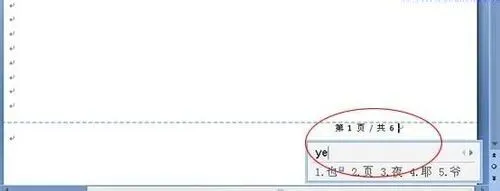
- 页脚:双击底部 → 居中页码(如“第X页,共Y页”)。
- 双栏页码(进阶):每栏独立页码,左栏奇数、右栏偶数。
✅ 六、答案制作(同页/分页)
- 同页:题目后直接写答案,红色字体或括号标注。
- 分页:末尾插入分页符(布局 → 分隔符),答案单独一页。
- 隐藏答案:字体设为白色,打印前改回黑色。
✅ 七、实用技巧
- 样式统一:用“样式”功能,一键修改所有标题/正文格式。
- 公式编辑:插入 → 公式,数学/化学公式规范排版。
- 防误改:完成后另存为PDF,或设置“限制编辑”(审阅 → 保护)。
文章来源:
四季读书网
版权声明:本文内容由互联网用户自发贡献,该文观点仅代表作者本人。本站仅提供信息存储空间服务,不拥有所有权,不承担相关法律责任。如发现本站有涉嫌抄袭侵权/违法违规的内容, 请发送邮件至23467321@qq.com举报,一经查实,本站将立刻删除;如已特别标注为本站原创文章的,转载时请以链接形式注明文章出处,谢谢!


