用DeepSeek+Word轻松制作试卷!(附标准提示词)

四季读书网 4 0
用DeepSeek+Word轻松制作试卷!(附标准提示词)
编制试卷是老师们必备的本领,但有时候我们往往因为试卷格式的排版问题而犯愁。本期就为你讲一讲如何运用DeepSeek+Word轻松制作专业试卷!
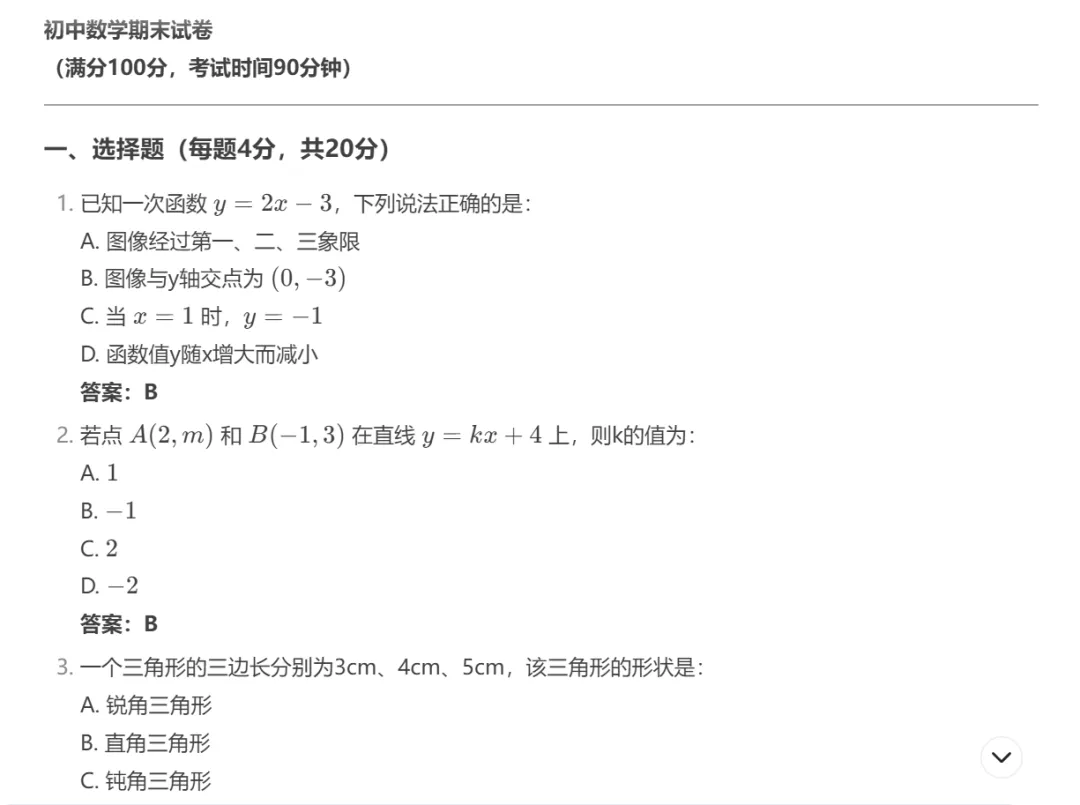
用DeepSeek+Word轻松制作试卷!(附标准提示词)-第1张图片-四季读书网
制定试卷题目(试题)
这里我们分两种情况来讲解:一是没有试题(需要制定试题并排版);二是有试卷题目,但没有排版。
使用Deepseek编制试题:
    • 提示词:“请生成一份[学科][年级]的[试卷类型],包含以下题型:

      1. 选择题:[数量]道,难度中等,知识点覆盖[具体范围,如“二次函数”]

      2. 填空题:[数量]道,需提供答案

      3. 简答题:[数量]道,要求附带解析

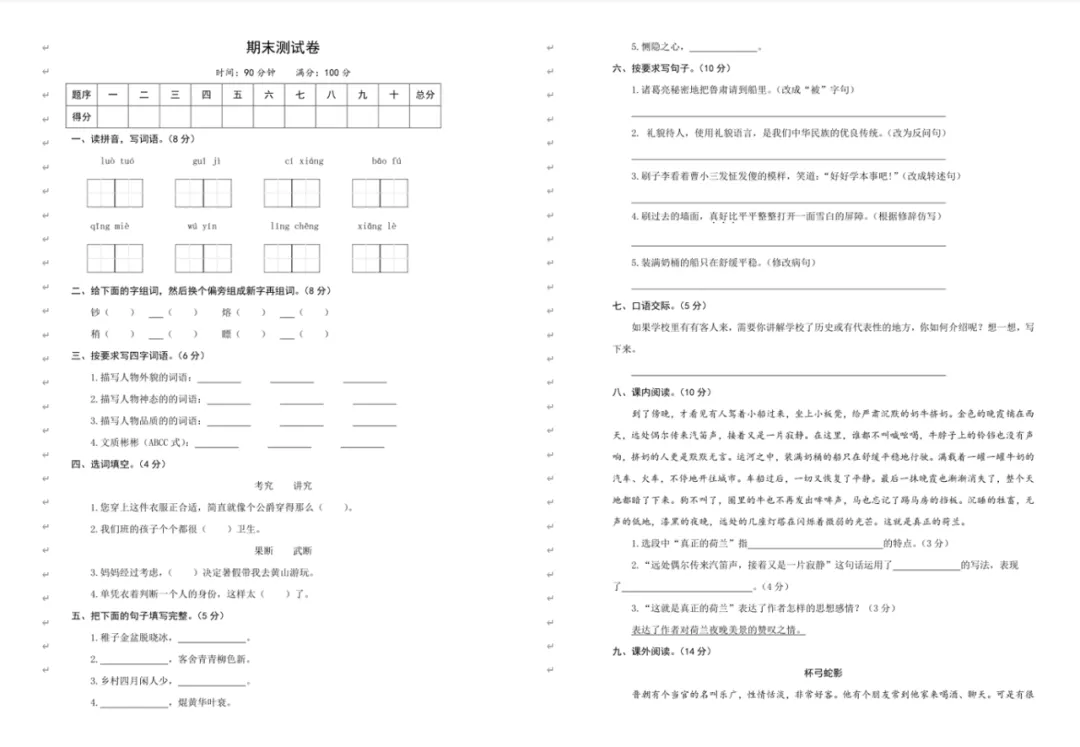
        用DeepSeek+Word轻松制作试卷!(附标准提示词)-第2张图片-四季读书网
      4. ……

      • 题号从1开始连续排列

      • 选择题选项用A/B/C/D标注

      • 答案统一放在每道题末尾,格式为‘答案:X’。”

      1. (注意:不同年级、不同学科试题类型请灵活变化)

        1. 请严格按照以下格式生成:

    用DeepSeek+Word轻松制作试卷!(附标准提示词)-第3张图片-四季读书网

    制定试卷格式要求

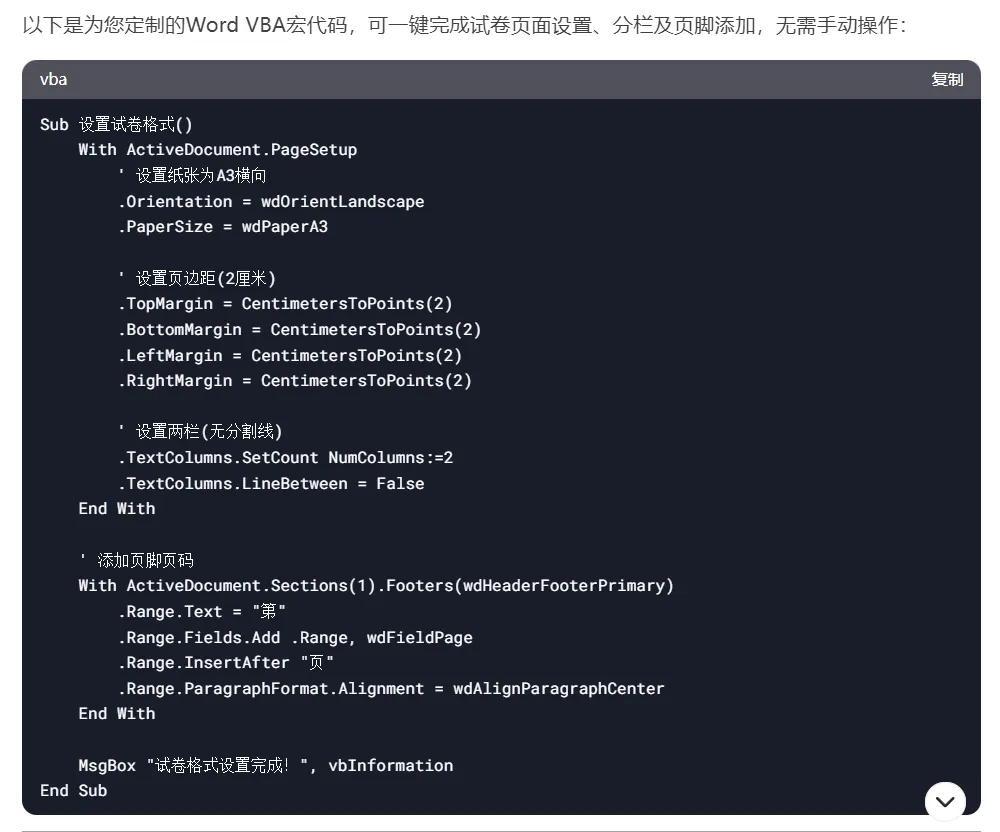
    1,使用Deepseek,输入试卷格式要求,勾选”深度思考“按钮,生成代码。

    1. 试卷格式提示词:
    2. Vba宏,一键适配,Word 纸张横向,A3大小,页边距上、下、左、右都为2厘米,内容分成两栏,不要有分割线,下面添加页角,标注好页数。
    3. 用DeepSeek+Word轻松制作试卷!(附标准提示词)-第4张图片-四季读书网
    4. 2.复制Deepseek生成的代码后,启动word,点击「开发工具」或者使用快捷键
      1. Alt+F11 ,选择「Visual Basic宏」,空白处右键「插入」模块,粘贴deepseek生成的宏代码,
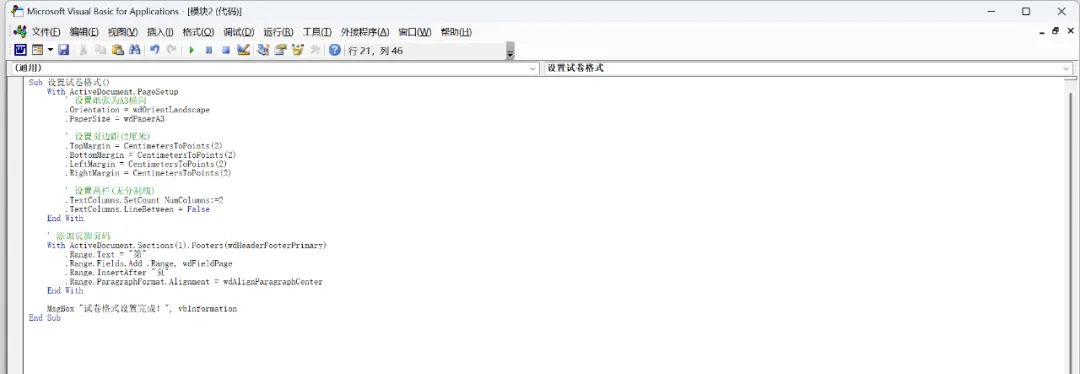
      2. 用DeepSeek+Word轻松制作试卷!(附标准提示词)-第5张图片-四季读书网
      3. 用DeepSeek+Word轻松制作试卷!(附标准提示词)-第6张图片-四季读书网

        生成标准试卷

      4. 点击“运行”宏按钮完成试卷排版。

      5. 用DeepSeek+Word轻松制作试卷!(附标准提示词)-第7张图片-四季读书网
    用DeepSeek+Word轻松制作试卷!(附标准提示词)-第8张图片-四季读书网
    热文推荐

    用DeepSeek+Word轻松制作试卷!(附标准提示词)-第9张图片-四季读书网

    曹恒来 | 义务教育信息科技课程:变革、挑战与对策

    用DeepSeek+Word轻松制作试卷!(附标准提示词)-第10张图片-四季读书网

    曹恒来 | 基于活动理论的信息技术学习活动设计与实施
    米说IT教育
    ID:  Xiaomi_ITEdu
    米说IT教育由盐城市信息技术教师团队出品。致力于传播教育教学改革前沿理念,推介信息技术教育研究新成果,分享以学习活动为中心的原创教学设计,共学信息科技发展的新知识、新技术,助力信息技术教师专业成长。
    用DeepSeek+Word轻松制作试卷!(附标准提示词)-第11张图片-四季读书网

    如果你喜欢这篇文章,

    记得先分享,再点赞,后在看

    抱歉,评论功能暂时关闭!