

文件下载链接
链接:https://pan.quark.cn/s/5bb15220f402
复制以上链接打开「夸克」APP,即可下载
📝计算机二级WPS新题(第十三套)
WPS表格题目要求:
打开考生文件夹下的素材文档“ET.xlsx”(.xlsx为文件扩展名),后续操作均基于此文件,否则不得分。
某单位HR专员需要对今年入职人员信息登记表进行整理和分析,请按下列要求完成任务。
1.将“人员信息表”工作表标签颜色设为预设主题颜色“钢蓝,着色5”,“统计”和“分析”工作表标签颜色设为“浅绿,着色6”。
2.为“人员信息表”工作表中的数据区域套用预设的“表样式浅色9”,要求仅套用表格样式而不转换成表格。然后,冻结数据列表的标题行使其在滚动时保持可见,在F1单元格插入内容为“填写手机号码”的批注。
3.在“人员信息表”工作表中按以下要求使用函数公式进行计算:
① 在G2:G30区域使用REPLACE函数改造F列的电话号码以保护隐私信息,将中间4位数字以星号“ **** "替换,结果形如“167 **** 0085”。
② 在12:130区域、J2:J30区域,分别使用WPS预设的“常用公式”快速提取身份证性别和生日。
③ 在K2:K30区域,使用DATEDIF函数计算截至“2023/8/1”的年龄(年)。
4.在“人员信息表”工作表中设置单元格数字格式,将B2:B30、J2:J30区域的日期显示为形如“2022年12月01日”的格式,将K2:K30区域的数字显示为形如“30岁”的格式。
5.在“人员信息表”工作表中按以下要求进行设置。
① 在F列限制录入的字符串长度为11位,出错警告样式为“停止”,出错警告标题为“位数出错”,错误信息为“请输入11位的手机号码”。
② 为H列设置拒绝录入重复项,出错警告样式设置为“信息”。
6.在“人员信息表”工作表中进行页面布局设置,纸张方向为“横向”,纸张大小为A3,并且打印缩放为“将所有列打印在一页”。
7.在“人员信息表”工作表中应用条件格式规则。
① 在K2:K30区域应用预设的“突出显示单元格规则”条件格式,将数值大于30的单元格格式化为“绿填充色深绿色文本”。
② 在L2:Q30区域应用预设的“图标集-标记-三个符号(有圆圈)”条件格式,并修改规则:数字1使用绿色打勾标记以表示提交成功,数字0使用黄色感叹号标记以表示提交有误,数字-1使用红色打叉标记以表示尚未提交,并且仅显示图标而不显示数字。
8.在“统计”工作表的B2:E8区域中编辑公式,基于“人员信息表”工作表中的数据,使用COUNTIF和COUNTIFS函数按条件统计相应人数。
9.以“人员信息表”工作表A1:Q30区域为数据源,创建数据透视表并放置于“分析”工作表的A1单元格,并按下列要求进行数据透视分析。
① 将“入职部门”字段置于筛选器区域,“性别”字段置于列区域,“年龄”字段置于行区域,“序号”字段置于值区域。
② 对行字段进行项目组合,数值范围从20至40、以5为步长、共分为4组。
③ 将值汇总方式更改为“计数”。
④ 将数据透视表的名称修改为“年龄分布”,仅对行启用总计,并且套用预设数据透视表样式“中等深浅6”。
10.在“分析”工作表中基于现有数据透视表,继续插入数据透视图并置于G1单元格位置,图表类型为“簇状条形图”,并按下列要求编辑和修饰图表。
① 添加数据标签,不显示主要横坐标轴(值轴),不显示图表网格线。
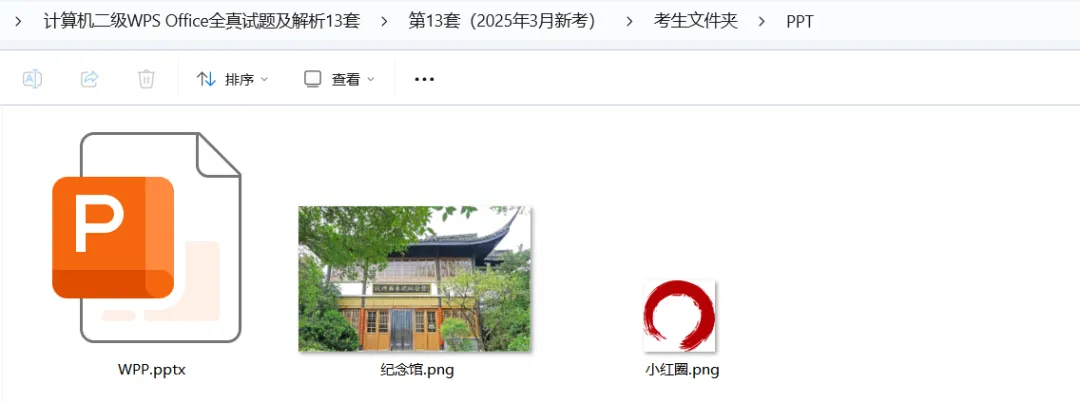
② 使用工作表中已有的两个图标,分别对图表中男、女两个系列进行层叠填充。
③ 隐藏数据透视图中的值字段按钮,添加图表标题“新入职员工年龄结构分析”。


