

你是不是经历过这种事情,网上找了张图,或者自己拍了个文件,想着打印出来用。结果打印机一吐,背景灰蒙蒙一片,字都看不清,费纸费墨还费时间。
别急着怪打印机。今天说两个办法,几秒钟就能搞定。
方法一:如果是Word
如果你已经把图片插进Word了,不用重新弄,直接在Word里调。
操作步骤:
右键点击图片,选“设置图片格式”
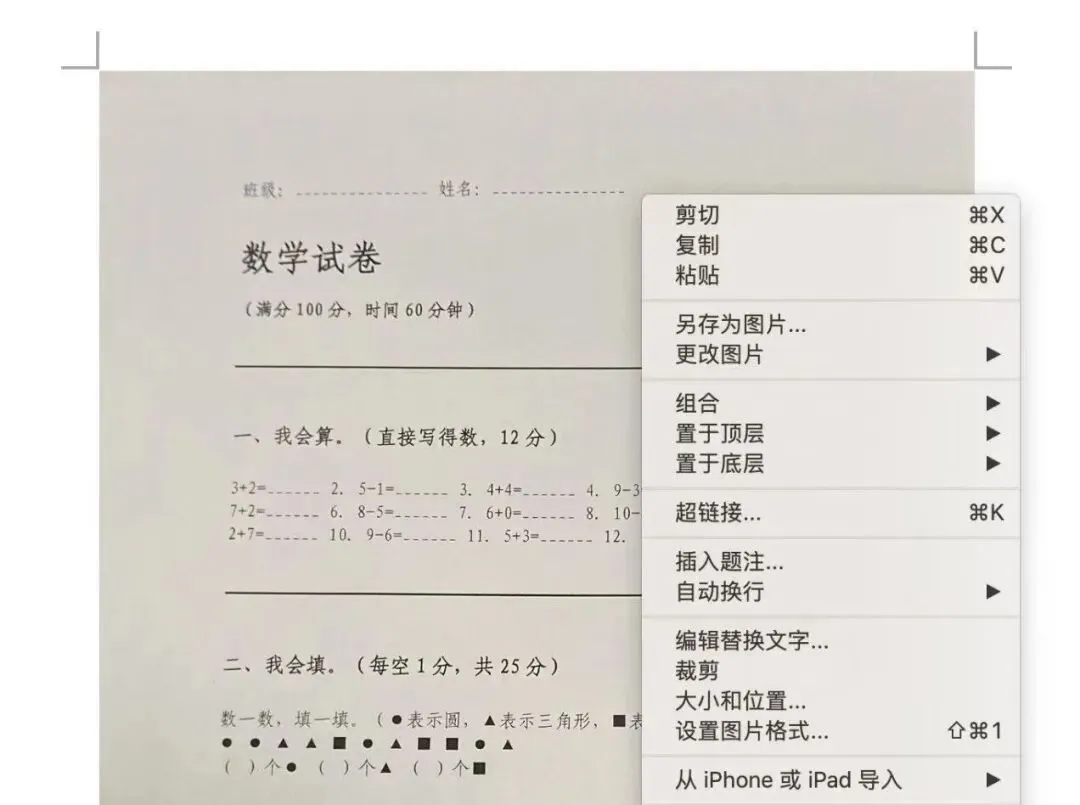
右边弹出来的窗里,点那个“图片”图标(像个风景画的那个)
点开“图片校正”(有个小箭头,点开才能看到详细选项)
把下面三个数值改一下:
清晰度:100%
亮度:50%(往右拉)
对比度:100%(往右拉)
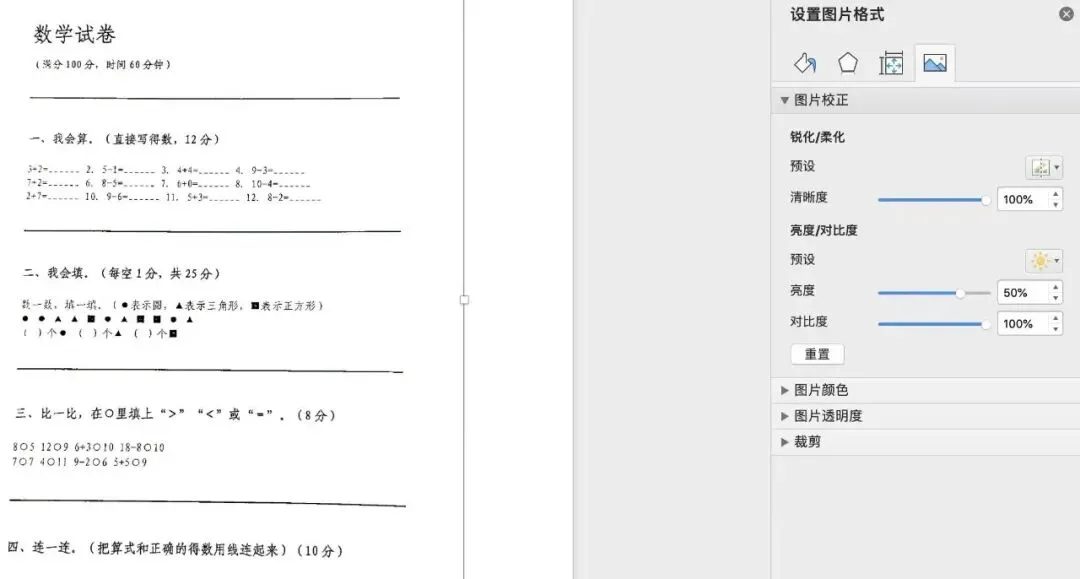
调完你就看,图片背景变白了,字也清楚了。
原理很简单: 亮度和对比度拉高,就是把灰色的背景“漂白”,把黑色的字“加深”。
方法二:如果是WPS
现在有一些办公电脑安装的是WPS,可能就跟上面的操作不同了。
操作步骤:
选中图片
找到图片工具这一栏,点下面的“设置透明色”
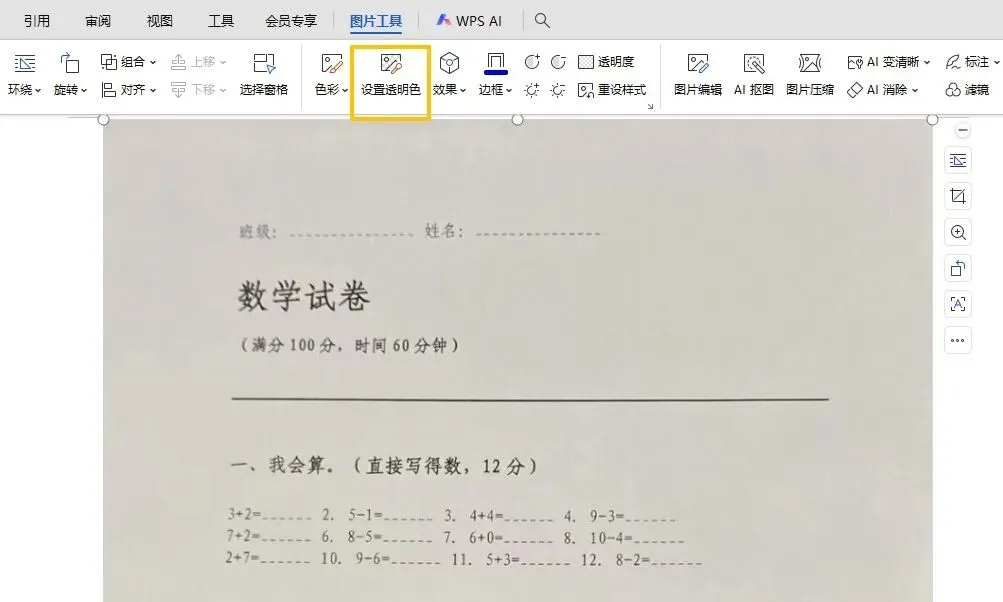
再点击要打印的图片
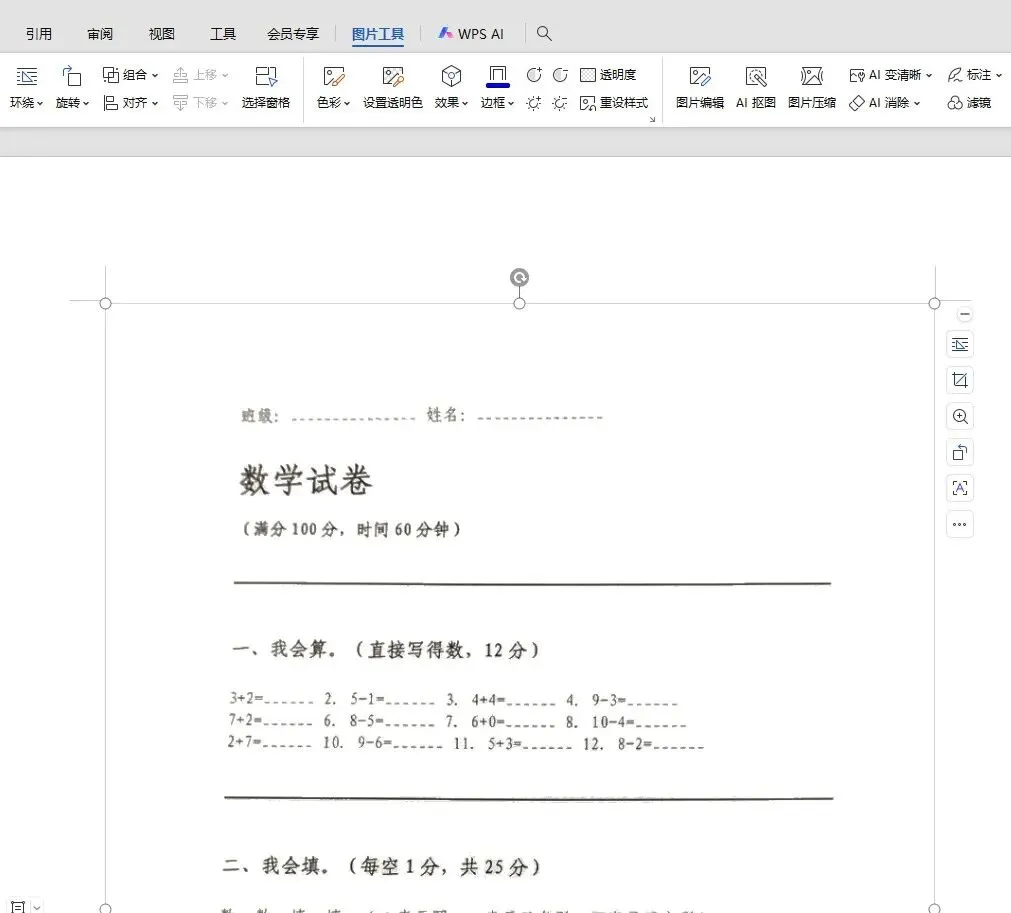
WPS会自动调整色彩,把背景压白、字迹加黑。
两个办法都不需要额外下软件,都是电脑手机自带的。下次再遇到打印黑乎乎的图,别急着挠头,试试这两个。
觉得这篇有用,可以点个关注。
文章来源:
四季读书网
版权声明:本文内容由互联网用户自发贡献,该文观点仅代表作者本人。本站仅提供信息存储空间服务,不拥有所有权,不承担相关法律责任。如发现本站有涉嫌抄袭侵权/违法违规的内容, 请发送邮件至23467321@qq.com举报,一经查实,本站将立刻删除;如已特别标注为本站原创文章的,转载时请以链接形式注明文章出处,谢谢!


