资讯 / 正文
高考新热点:垂直风切变 | 你知道吗?
01一幅立体剖面,把"风随高度变化"讲清楚
打开页面,画面中央是一根从地面延伸到高空的高度轴,左侧是刻度,脚下是标了气压值的东西向等压线:北侧低压、南侧高压。地面盘上同时画出三支力——红色是水平气压梯度力,垂直等压线指向低压;绿色是地转偏向力,垂直风向、北半球指向右侧;紫色是摩擦力,与风向相反、只在近地面明显。
右上角「实时读数」窗口跟着动画前沿走,高度、风速、风向与等压线的夹角三个数字实时刷新。想看清某一处,鼠标拖动或手指滑动可旋转视角,滚轮、双指或右侧的缩放按钮都能放大缩小。
▲ 地面层:风速最小,斜穿等压线约 35°,三力同时可见
02逐层往上:风速变大,风向一路右偏
点播放,箭头自下而上逐层长出,颜色由低层的暖黄渐变到高层的冷蓝——暖色是慢风,冷色是快风。随着高度增加,摩擦力指数衰减,风速从 4 m/s 一路增大到约 10 m/s;地转偏向力把风向一层层向右拨,箭头从西南风逐渐转向西风。
约 1000 米处的虚线环标出摩擦层顶。再往上摩擦力可以忽略,风向基本平行于等压线,也就是地转风。底部进度条可以任意拖动跳转,空格键控制播放暂停,"跟随镜头"一键回到该时刻的预设视角。
▲ 越往上箭头越长、越接近与等压线平行
03俯看螺旋:原来这就是埃克曼螺旋
把每一层箭头的端点连起来,镜头转到俯视角度,一条清晰的螺旋线就出现了:越往高处,端点越向外、越向右旋。课本上抽象的"埃克曼螺旋",在这里变成一条可以转到任意角度去看的立体曲线。
▲ 俯视:风矢量端点连成的螺旋,随高度向右旋转
04一键换到南半球:偏向力向左,螺旋反向
这是新增的🌏 半球切换。点「南半球」,气压场保持不变,整个风场随之镜像:地转偏向力改为指向风向左侧,地面风由西南风变成东南风,高空风由正西风变成正东风,风向随高度逆时针左偏,螺旋也跟着反向旋转。
不只是箭头翻转——图例中的受力说明、读数窗口标题、3D 标签文字,连同章节副标题和旁白字幕,都会一起切到南半球版本。课堂上直接对比两种半球,省去口头解释的功夫。
▲ 南半球模式:各层箭头与螺旋方向与北半球相反
05画笔批注、画面缩放与可折叠窗口
讲课时随手圈画很重要。点右侧画笔,可在画面上直接标注:颜色、粗细(细/中/粗)可选,配橡皮、撤销和清空。不画时画布完全不拦截操作,照样能拖动旋转 3D 场景,二者互不干扰。
右侧的「实时读数」和「教学工具」两个窗口都能收起/展开:想让学生看清完整画面就收起,需要调参数时再展开。缩放按钮支持 55%~260%,「还原」一键恢复默认视角。
▲ 右侧教学工具:半球切换、缩放、画笔与窗口折叠
06手机、平板、一体机都能用
触屏做了专门适配:手机上两个右侧窗口默认收起,把屏幕让给画面,点标题栏即可展开;单指滑动旋转视角,双指捏合缩放;标题、图例、字幕和播放控件都按手机宽度重排,按钮不会挤出屏幕。平板和教室大屏上则保持完整布局,字号大、对比强,投影也看得清。
▲ 手机端:窗口默认折叠,画面与控件完整可见
往期经典文章
相关文档
- 妈妈这些你要知道
- 15个你要知道的俗语
- 61个我国第一你知道哪些
- 35个超冷门冷知识你知道几个?
- 48个冷知识大揭秘!你肯定不知道的
- 32个你不知道的冷知识快来看看
- 30个你不知道的冷知识快来看看
- 作文素材:我知道就算大雨让整座城市颠倒,你会给我怀抱,有你的地方就有风景
- 100个你不知道的百科常识生活学习有益
- 48个你一定不知道的冷知识学习生活有益
- 百科知识大全集:你知道你城市古代时候叫啥吗(中小学精品资料高清可打印)
- 非遗文化:关于皮影戏你知道多少(中小学精品资料高清可打印)
- 古诗词大全集:那些半句封神的古诗句你知道吗(高清可打印)
- 小学常识:你知道你的姓氏是怎么来的吗(2025抖音最火小学全科全年级资料大全集超完整版)
- 教育指南家长妙招妈妈这些你要知道人教八上班主任教师常用资料
- 除了这些四大文化,你还知道其他的吗(中小学精品资料高清可打印)
- 百科知识大全集:你知道吗,哪个城市富人最多?(中小学精品资料高清可打印)
- 高考作文吴克群为你打光助农新范式
- 传统文化:古代对人的称谓你知道多少?(中小学精品资料·古文化大全集高清可打印)
- 高考语文时评素材 从“为你写诗”到“为你打光”:吴克群重塑明星“助农”新范式 全国通用
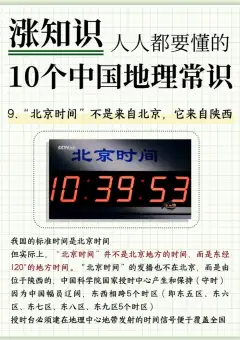
- 百科知识大全集:你知道吗?北京时间并不来自北京(中小学精品资料高清可打印)
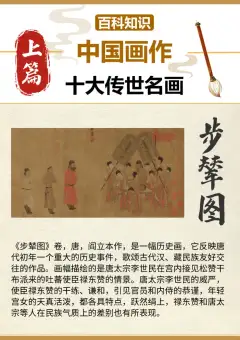
- 百科知识大全集:你知道中国十大传世名画是哪些吗(中小学精品资料高清可打印)
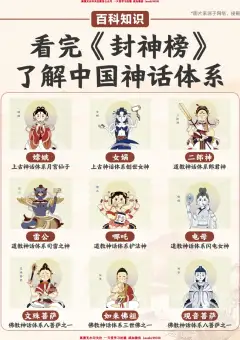
- 看完《封神榜》你知道中国神话体系吗(2025抖音最火小学全科全年级资料大全集超完整版)
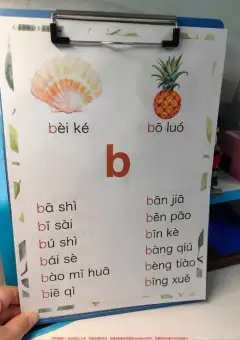
- 一年级拼音学习方法分享(拼音拼读·幼升小暑假)
- 古诗之美常识知识(中小学高清可打印资料)
- 古代春节习俗常识知识(中小学高清可打印资料)
- 高考地理一轮考点复习卷热点突破05风学生版新高考通用
- 高考地理一轮考点通关卷热点专项07台风解析版
- 冷知识合集(中小学精品资料高清可打印·百科知识大全集312份)
- 元旦科普知识
- 中国著名城市别称常识知识(中小学高清可打印资料)
- 全国各省市车牌简称汇总(常识知识大全集140份高清资料)
- 大气磅礴的句子素材集锦(古诗词资料)
- 人民币冷知识常识(中小学高清可打印资料)
- 盘点中国古人的十大雅事你知道几个(中小学精品资料高清可打印,古文化大全集628份)
- 百科知识大全集:你知道中国古代四大美人之首是谁吗(中小学精品资料高清可打印)
- 亚运知识合集(中小学精品资料高清可打印·百科知识大全集312份)
- 《长安三万里》诗人官位排名冷知识(中小学常识高清可打印资料)
- 高考地理一轮考点复习卷热点突破05风教师版新高考通用
- 高考地理一轮考点通关卷热点专项07台风原卷版
- 搞笑冷知识合集(中小学精品资料高清可打印·百科知识大全集312份)
- 立秋节气科普小知识
- 重阳节知识科普(高清可打印)
- 世界各国最早的邮票常识知识大全集140份高清可打印资料
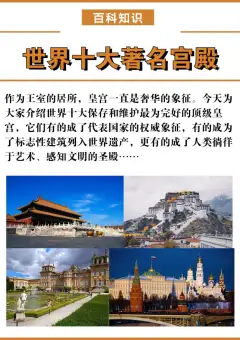
- 世界十大著名宫殿科普资料
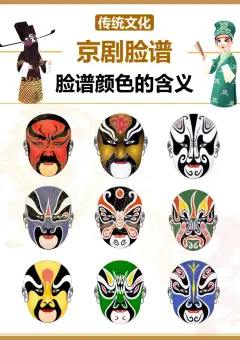
- 古文化知识:不同颜色京剧脸谱的含义 中小学精品资料高清可打印 古文化大全集628份
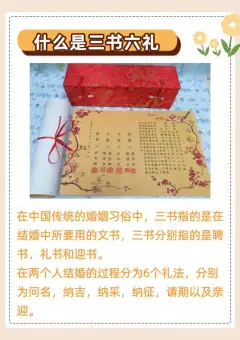
- 百科知识大全集:你知道什么是三书六礼、四聘五金吗(中小学精品资料高清可打印)
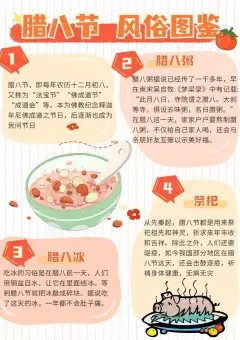
- 腊八节科普知识
- 中小学百科知识科普:兵马俑有几类(高清可打印)
- 小学生必知的科普小知识