

↑ 育儿伴学路上,欢迎点击公众号卡片一键关注
适合人群:学生、家长
核心内容:家里只有A4打印机时,老师发的A3左右排版试卷直接打印会字太小。用WPS的"分割页面"功能,重点调好分割线位置和页面范围,就能把A3试卷拆成两张A4,打印出来卷面清晰、字大不伤眼。
家有小学生,打印机只有A4的痛,谁懂啊!
各位家长朋友们,是不是经常遇到下面这种场景:
老师在群里发来一份试卷,打开一看——A3左右排版,两栏并排,字密密麻麻。可家里的打印机只支持A4,直接打出来,卷面文字缩得跟蚂蚁似的,孩子看两行就揉眼睛,阅读体验很不友好。
重新排版?不会。去打印店?麻烦又花钱。手抄?更不现实。
别急,今天教你一个WPS自带的小功能,不用额外买软件、不用装插件,几步操作就能把A3试卷分割成A4大小,打印出来清清爽爽,孩子看着舒服,家长省心省力。
操作步骤,跟着做就行
第一步:用WPS打开试卷文档
老师发来的通常是PDF或Word格式,用WPS打开即可。
第二步:找到"分割页面"功能
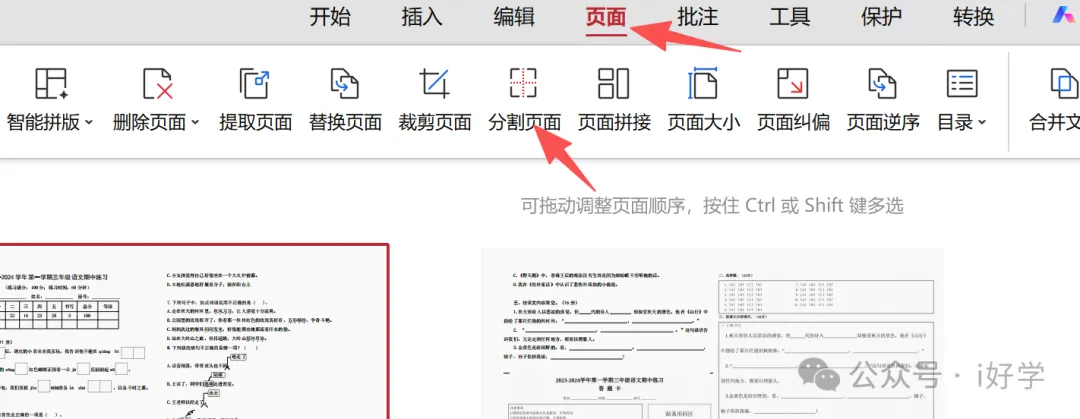
在WPS中打开PDF试卷后,点击"页面"选项卡,找到"分割页面"按钮。不同版本位置略有差异,如果找不到,直接在WPS搜索框里搜"分割页面"。
小提醒:WPS的PDF"分割页面"功能可能需要WPS会员才能完整使用。如果按钮点不了,先检查一下会员状态;非会员也可以试试WPS的其他免费替代方式。
第三步:设置分割参数
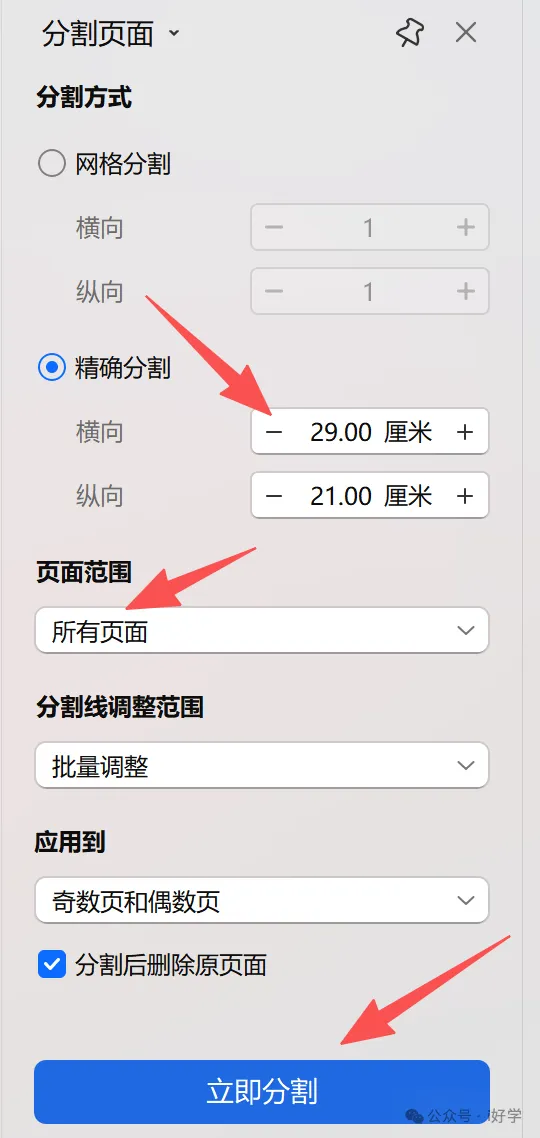
点击后,WPS会识别A3左右排版的内容,将其分割为两页A4。这时候重点来了——
如果两个版面之间的间距太小,分割后可能出现文字被切断、版面拥挤的情况。这时可以适当调整分割参数:把分割线拖到两栏之间的空白处,确保不切到文字;再通过页面设置调整页边距,让左右两栏各自完整地落在A4页面上。具体可调项因WPS版本而异,核心就是分割线位置(精确分割)和页面范围这两处。
第四步:预览确认,直接打印
调整好参数后,预览一下分割效果,确认没问题,保存文件,就可以用A4纸直接打印了。原本一张A3上的两栏内容,变成两张A4,字大了,版面宽了,孩子读起来轻松多了。
为什么推荐这个方法
无需额外花钱:WPS自带功能,不用另买软件、不用装插件(可能需会员,见上方小提醒)
上手简单:几步点击就能完成,不需要懂排版
效果好:分割后保持原卷面格式,文字大小适中,阅读友好
省时间:不用跑打印店,在家一般几分钟就能打好
小提醒
不同版本的WPS界面可能略有不同,如果找不到"分割页面",可以在WPS的搜索框里直接搜功能名,或查看"打印"设置里的相关选项。参数调整时多预览几次,找到最适合自家试卷的间距。另外,如果老师发的试卷两栏间距特别窄,分割线要更仔细地对准空白处,必要时先把分割线位置放大确认。
家里有娃的家长,赶紧收藏这篇。下次老师再发A3试卷,调好分割线,A4打印也能清清爽爽,孩子看着不伤眼。
你还有哪些打印试卷的小妙招?欢迎在评论区分享~
觉得有用的话,点个“赞”,再点个“”,转发给身边的家长朋友吧!


