

温馨提示
练习期间,网站使用的输入法为您当前所用电脑已安装的输入法。如需使用报名简章中提及的输入法,请根据实际需要自行安装使用。考试时,考生仅可选择使用考试系统提供的输入法及其具体功能。
为方便考生进行简单公式计算,考试系统新增“辅助计算”功能,考生可自行选择使用。具体使用方法请登录模拟练习网站后查阅“机考操作说明”内的相关说明。本模拟练习网站中的“辅助计算”功能为测试版本。
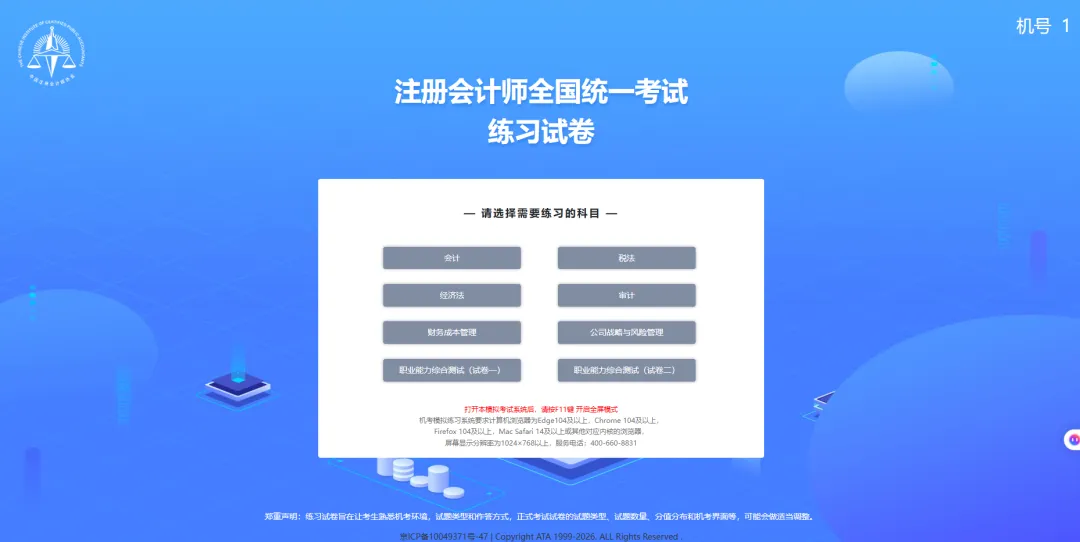
为展现最佳的注会机考模拟场景,请您务必通过电脑浏览器访问本网站。
浏览器要求为Edge 104及以上,Chrome 104及以上,Firefox 104及以上,Mac Safari 14及以上或其他对应内核的浏览器。
模拟练习网站主要用于帮助考生熟悉机考环境和电子化试题形式。
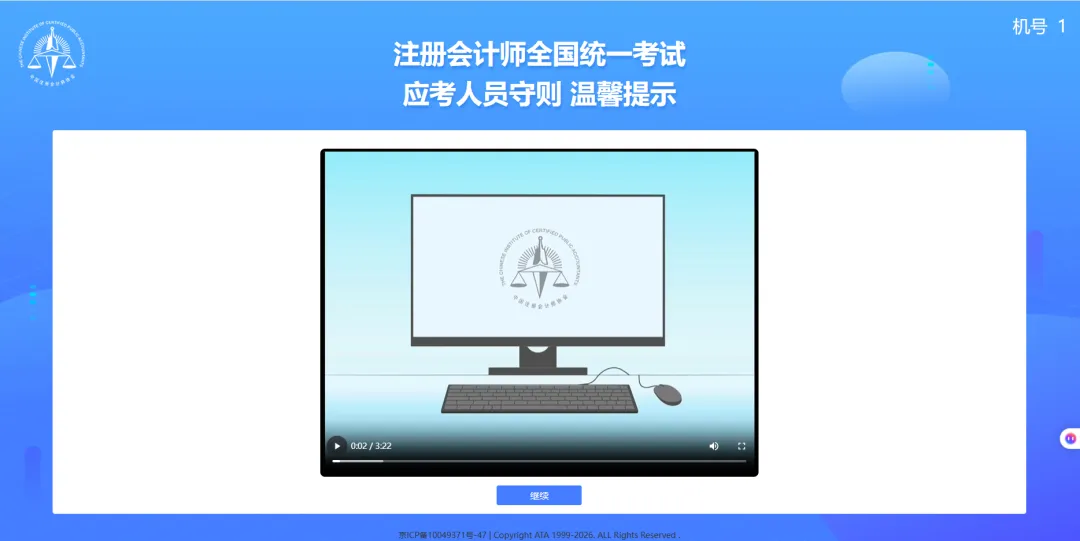
开启练习前,请您耐心看完【应考人员守则温馨提示】。
特别提示
应考人员严禁携带手机等通讯设备,智能眼镜、智能手表(手环)、蓝牙耳机等电子设备,以及书籍、纸张、饮品或其他与考试无关的物品进入考场座位。考试期间,一经发现将严格按照违规行为处理办法进行处理。
请应考人员务必再次确认手机等通讯设备及其他电子设备已处于关闭状态,并已按照监考要求放在指定位置。
注册会计师全国统一考试应考人员考场守则
请认真阅读考场守则至文末,点击“阅读并同意遵守”
第一条为了规范注册会计师全国统一考试应考人员考场行为,保证考试正常有序进行,根据《注册会计师全国统一考试办法》和《注册会计师全国统一考试违规行为处理办法》,制定本守则。
第二条应考人员应当遵守《注册会计师全国统一考试办法》、《注册会计师全国统一考试违规行为处理办法》和本守则的规定。
第三条考试开始前40分钟,应考人员应当凭本人准考证和与报名信息一致的有效身份证件进入考场,并接受监考人员审核。同时,应考人员应在《注册会计师全国统一考试考场情况记录表》(简称《考场情况记录表》)“考生签字”栏内签名,并拍照后按照监考人员指定的位置入座。
第四条进入考场时,应考人员可以携带蓝色或黑色钢笔、签字笔、铅笔、直尺和不具有文字储存及显示、录放功能的计算器等,不得携带手机等通讯设备和电子设备、书籍、纸张、饮品以及其他与考试无关的物品进入考场座位。应考人员携带的与考试无关的物品,应当存放在考场内监考人员指定的位置。
第五条应考人员入座后,应当将准考证和身份证件放置在座位左上角,以备监考人员检查。准考证正反两面不得涂改,背面必须为空白,伪造或者涂改准考证将依照违规行为处理办法进行处理。
第六条应考人员入座后,不得擅自离开考场。如果有特殊情况需要暂时离开考场,应当由监考人员陪同,返回考场时应当重新拍照。在同一考场同一时间,只允许1名应考人员暂时离开考场。
第七条入座后考试开始前,应考人员可以登录计算机考试界面,核对考试相关信息。
第八条考试开始30分钟后,应考人员不得进入考场。应考人员交卷退场时间不得早于考试结束前30分钟。
第九条应考人员由于答题需要可以向监考人员申请草稿纸。
第十条如果出现考试机故障、网络故障或供电故障等异常情况,导致应考人员无法正常考试,应考人员应当听从监考人员的安排。
第十一条因考试机故障等客观原因导致应考人员答题时间出现损失,应考人员可以当场向监考人员提出补时要求,由监考人员根据财政部注册会计师考试委员会办公室的规定予以处理。
第十二条如果应考人员因突发疾病不能继续考试的,应当停止考试,立即就医。
第十三条考试结束前,应考人员有违规行为或特殊情况需离场处理的,应当经监考人员批准,在《考场情况记录表》中填写交卷时间并签字确认,由指定的监考人员陪同至考站备用休息室,至考试结束前30分钟方可离开。
第十四条考试结束时,应考人员应当听从监考人员指令,停止答题,将草稿纸整理好放在桌面上,等候监考人员清点回收。监考人员宣布退场后,应考人员方可退出考场。应考人员离开考场后不得在考场附近逗留、喧哗。
第十五条应考人员在考试期间应当严格遵守考场纪律,保持考场肃静,维护考场秩序。
第十六条应考人员对试题内容负有保密义务,不得将试题内容抄录或复制后带出考场,不得传播、扩散试题内容。
第十七条应考人员如果出现违规行为,将按照《注册会计师全国统一考试违规行为处理办法》相关规定处理,有关情况将向所在单位通报,并向社会公布。
第十八条本守则自印发之日起施行。2014年6月3日财政部注册会计师考试委员会印发的《关于印发<注册会计师全国统一考试应考人员考场守则>等5项考试管理制度的通知》(财考(2014】6号)中的附件1同时废止。
特别提示
在开始答题前,请考生关注下列事项:
一、本试题卷计算分析题中有一道小题可以选用中文或英文解答,请仔细阅读答题要求。如使用英文解答,须全部使用英文,答题正确的,增加5分。试卷最高得分为105分。本科目合格分数线为60分。
二、涉及计算的,如有小数,保留两位小数,两位小数后四舍五入。
三、考生在草稿纸上答题一律无效。考试结束后,不得将草稿纸带出考场。
本说明详细介绍了机考系统的使用方法、答题方式,以及考生需要了解的重要事项。
在开始考试之前,请仔细阅读。
重要事项
•
所有考生在草稿纸上书写的所有答题结果一律无效;草稿纸在考试结束后一律不得带出考场。
•
在考试资料、试题内容较多的情况下,请务必用鼠标拖动屏幕的滚动条,以避免遗漏重要信息。
•
主观题的资料区以及试题区的工具栏使用方法可以参考答题相关辅助功能使用说明。此外,为方便考生作答,答题时使用键盘直接输入数字或符号,以及使用快捷键功能,系统都可接受,作答结果不受影响。
•
在考试过程中,如果遇到任何机考系统、设备硬件、软件相关故障问题,请您立即举手向监考人员示意,并在等待解决的过程中保持安静以免影响其他考生。
机考系统布局介绍
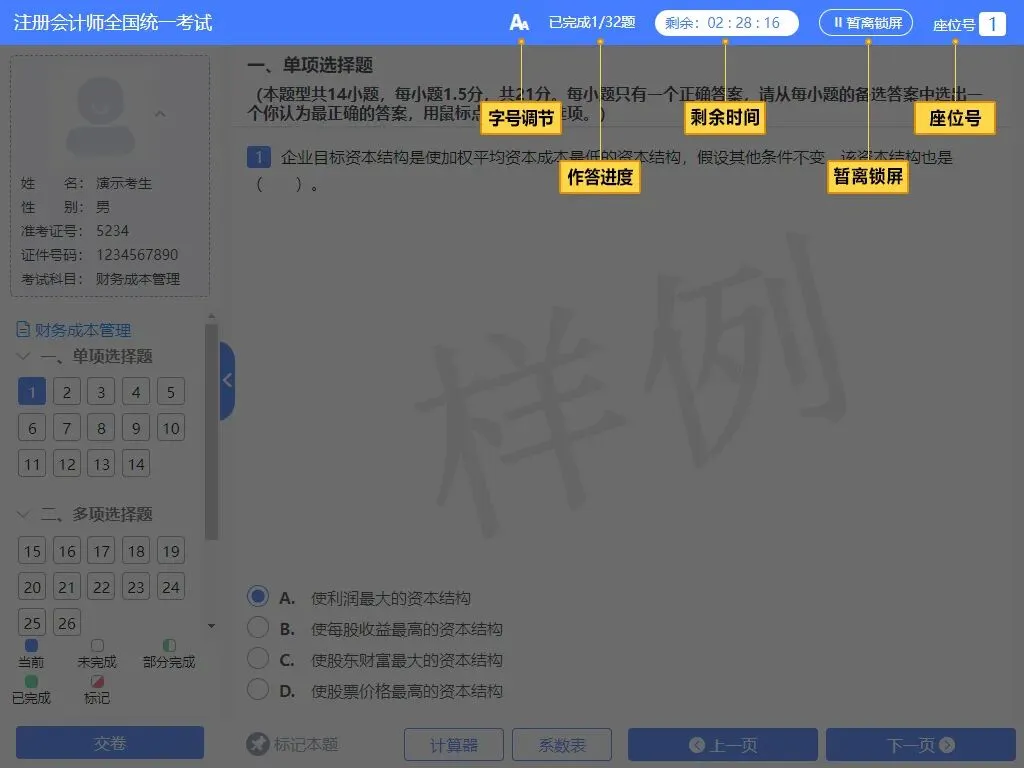
机考系统布局分为四个区域,主要分为标题区、试题列表区、答题区、工具栏区,如下图所示。
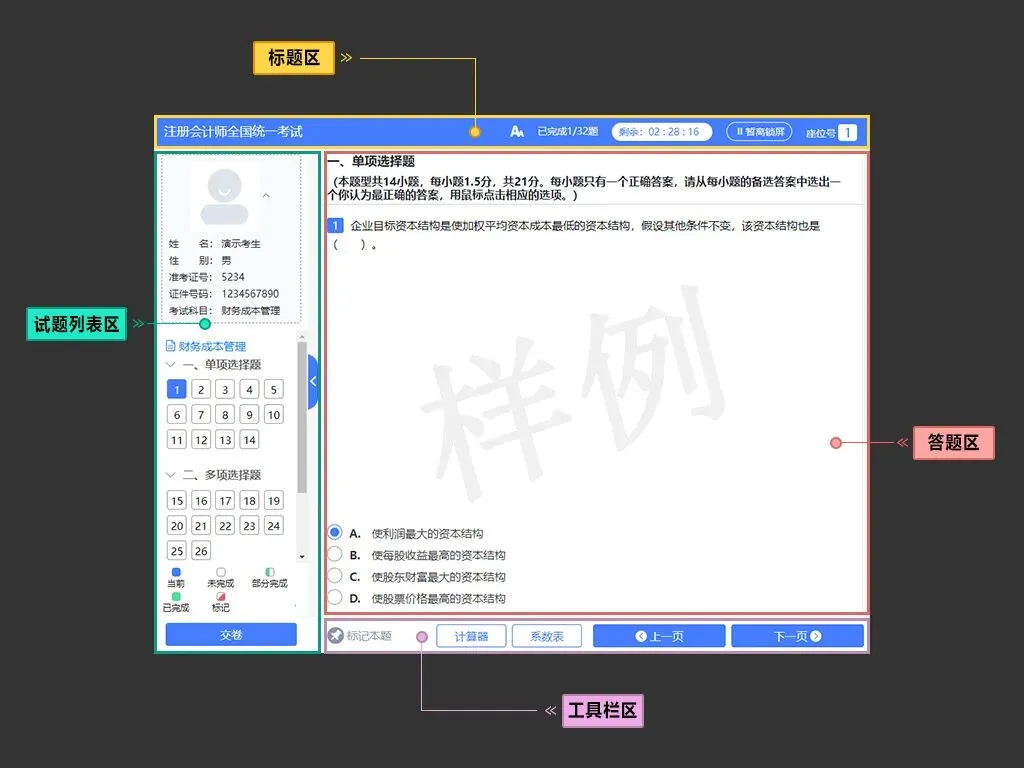
标题区,如下图所示。
•
字号调节:考生可以调节答题界面文字大小,字号有小、中、大三种,默认字号为中。
•
作答进度:考生可以查看已答试题的题量和总题量。
•
剩余时间:显示本场考试剩余答题时间。考生应合理分配答题时间。一旦整场考试时间结束,无需考生进行确认,机考系统会自动禁止未交卷的考生继续答题,并自动执行收卷操作,自动提交个人答题结果。
•
暂离锁屏:如果考生在征得监考人员同意的情况下需要暂时离开考位,为保护个人答题界面的安全,可以点击暂离锁屏按钮,对答题界面进行屏幕保护。关于暂离锁屏功能的详细介绍,请在暂离锁屏功能使用说明进一步了解。
•
座位号:机考系统为每台考试机预先设定的编号。
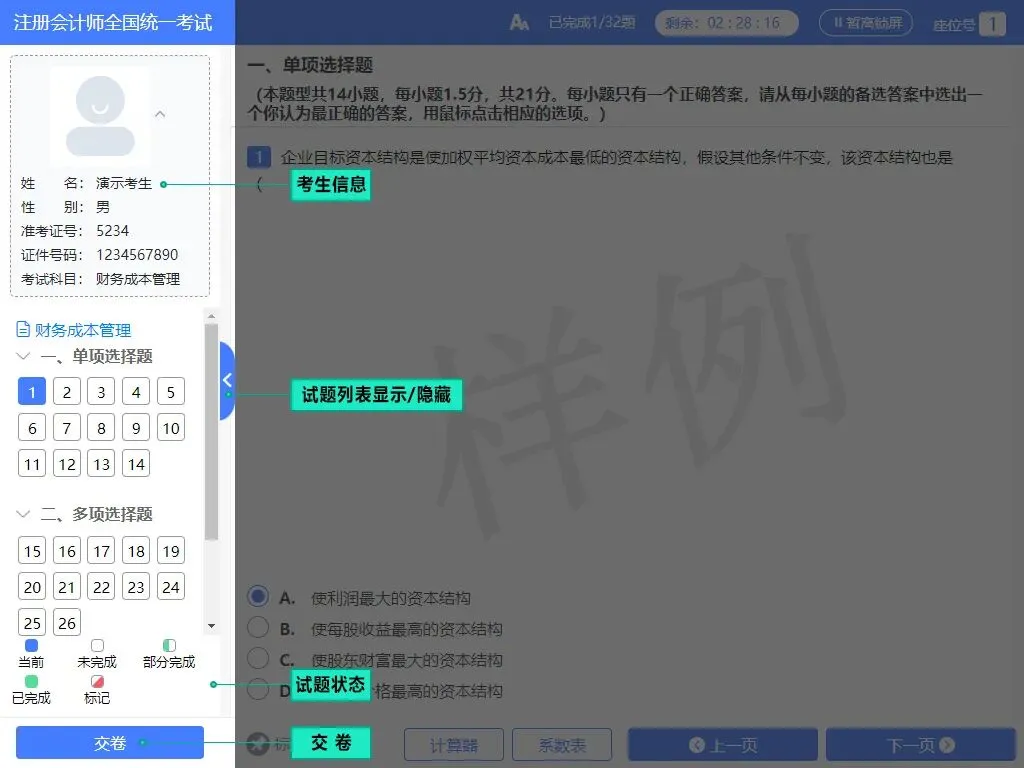
试题列表区,如下图所示。
•
考生信息:此处显示考生入场时拍摄的照片及个人信息。在考试过程中,如考场监考人员、巡考人员需要核对个人信息,请考生予以配合。
•
试题列表显示/隐藏:考生可以通过试题列表显示/隐藏功能,将左侧的试题列表面板隐藏,将答题界面最大化显示;试题列表也可由考生自行恢复显示。
•
试题列表中,以数字代表题号。考生可以查看试卷结构和题量,以及每道试题的作答状态。
试题的状态用不同的图标样式进行区分,包括当前试题、未完成试题、部分完成试题、已完成试题、标记的试题。
如考生需要快速的跳转到某道试题,可以点击试题列表上对应的数字标签,系统会直接进入到该试题,方便考生进行答题或检查试题。
当试题较多时,考生可以用鼠标上下拖动纵向滚动条以查看全部试题,以免遗漏。
•
交卷:在整场考试时限未到之前,如果考生决定要提前交卷,可以通过点击交卷按钮结束答题。
答题区
•
答题区内将根据试题内容呈现出客观题和主观题两种题型,考生需要在此区域内进行作答。
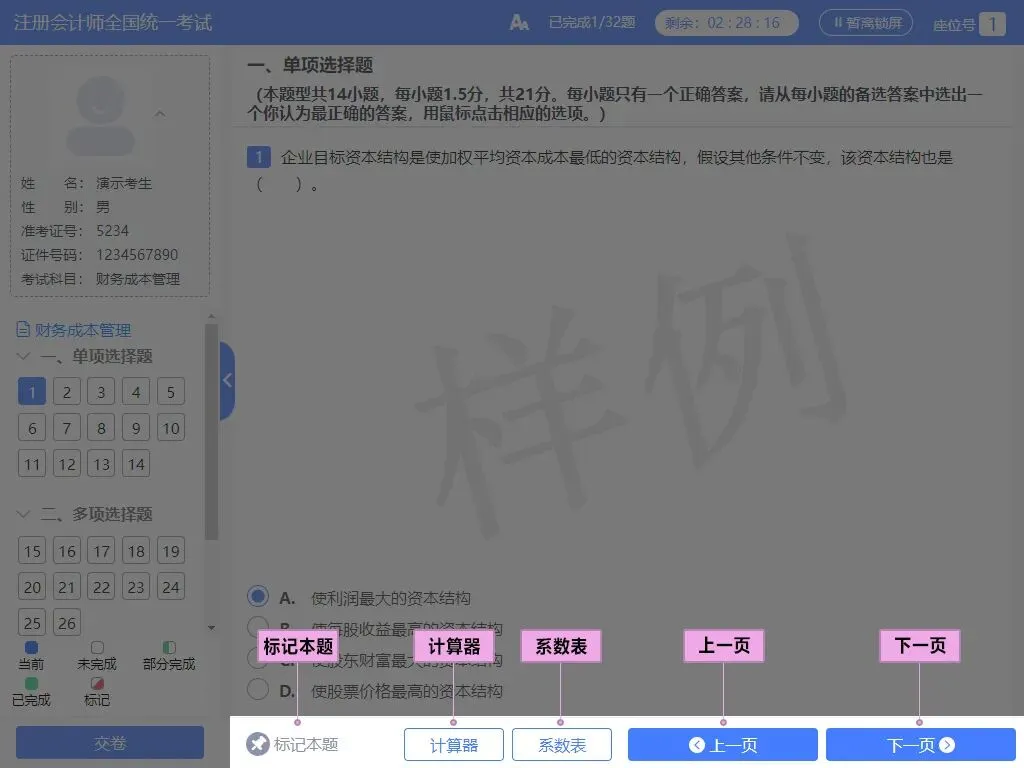
工具栏区,如下图所示。
•
标记本题:如果需要提醒自己稍后返回检查当前试题,则可以点击标记本题按钮,再次点击取消标记按钮则取消标记。被标记的试题会在左侧的试题列表中突出显示。对试题所作的标记,不会被作为答题结果,也不会影响考生得分情况。合理使用试题标记功能,可以帮助考生在大量的试题中快速查找到需要重点检查的试题。
•
计算器:点击计算器按钮将打开计算器软件,协助考生完成计算。
•
系数表:如考试科目提供了系数表供考生查阅,机考界面上会显示系数表按钮。考生可以通过点击系数表按钮,打开系数表页面查看。
•
上一页:可以通过点击上一页按钮,按顺序进入上一个答题页面。
•
下一页:可以通过点击下一页按钮,按顺序进入下一个答题页面。
答题界面介绍
答题界面按试题类型分为客观题和主观题两种题型,以下分别进行介绍。
客观题
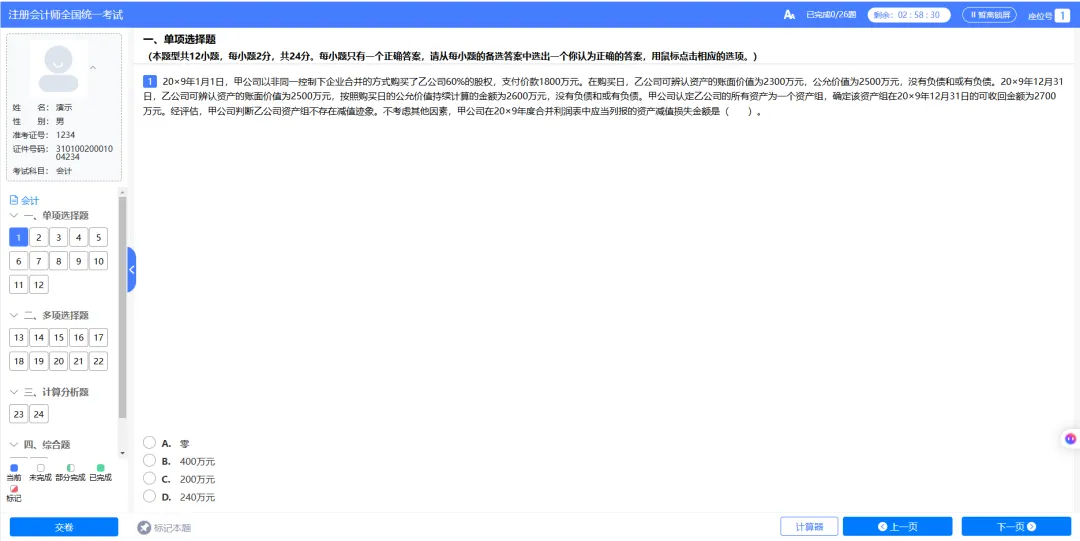
客观题答题界面如下图所示。
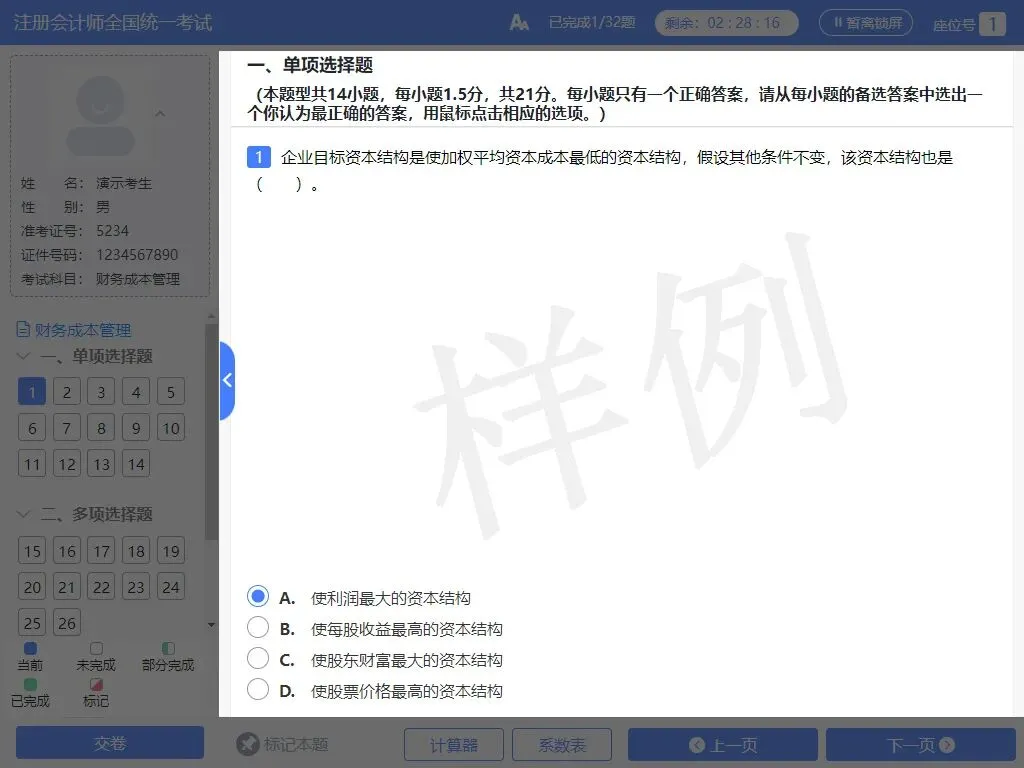
客观题包括单项选择题和多项选择题。
单项选择题答题时,考生直接用鼠标点击备选项中认为正确的一个选项。如果需要撤销已经选中的选项,再次点击该选项、或者用鼠标点击其他备选项即可;机考系统只允许考生在所有备选项中选择一个备选项作为答案。
多项选择题答题时,考生直接用鼠标点击备选项中认为正确的所有选项。如果需要撤销已经选中的选项,再次点击该选项即可;机考系统允许考生在所有备选项中选择任意多个备选项作为答案。
主观题
主观题答题界面如下图所示。
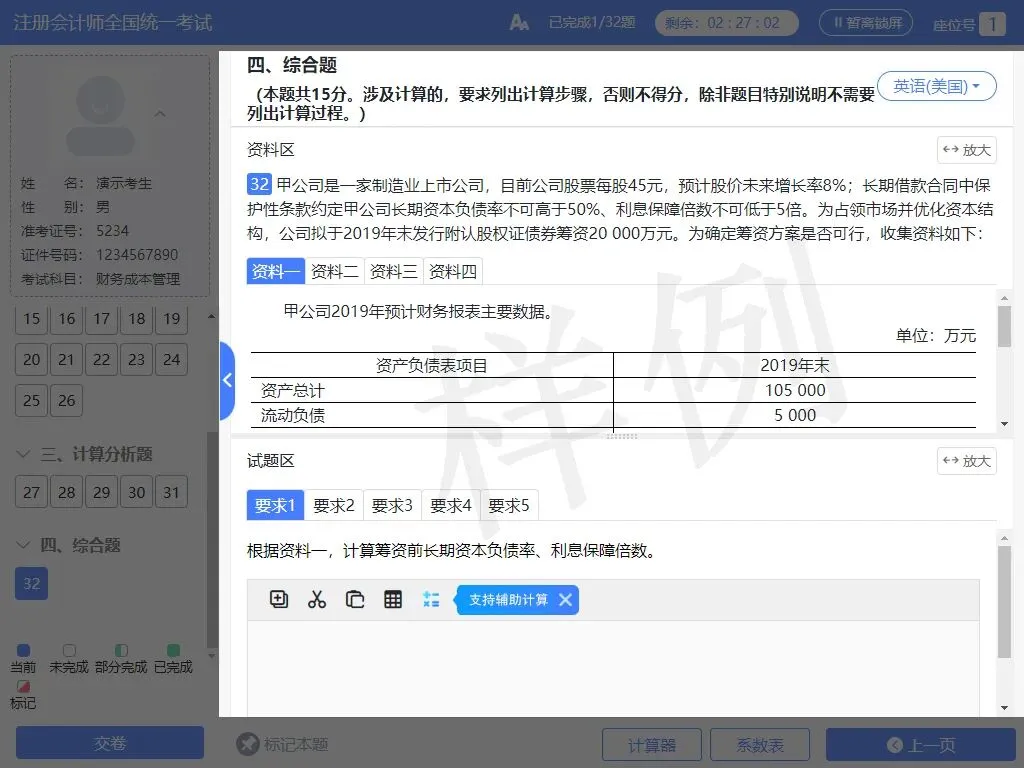
主观题包括简答题、计算分析题、案例分析题、计算问答题、综合题等。
主观题按界面布局分成资料区和试题区上下两个部分,以下分别进行介绍。
•资料区
当资料区上有多个资料页时,请务必逐一点击资料页标签查看,以免漏看,如下图所示。

当资料区内容较多时,考生可以用鼠标上下拖动资料区右侧的纵向滚动条以阅读全部内容,以免遗漏。
•试题区
通常一道主观题会包括一个或多个答题要求,每个答题要求都独立显示在对应的要求页内。当试题区上有多个要求页时,请务必逐一点击要求页标签查看,以免漏答,如下图所示。

当试题区内容较多时,考生可以用鼠标上下拖动试题区右侧的纵向滚动条以作答全部内容,以免遗漏。
当试题区内有需要选择的内容时,试题区内会出现下拉框  ,考生需根据试题内容要求使用鼠标点击下拉框进行选择作答。
作答时考生应直接将答案录入指定的答题区域中。在草稿纸上书写的所有答案无效。
在考生答题过程中,机考系统会自动为考生保存答案。
答题相关辅助功能使用说明
机考系统提供了辅助工具功能,协助考生完成答题。
• 资料区辅助工具,如下图所示。
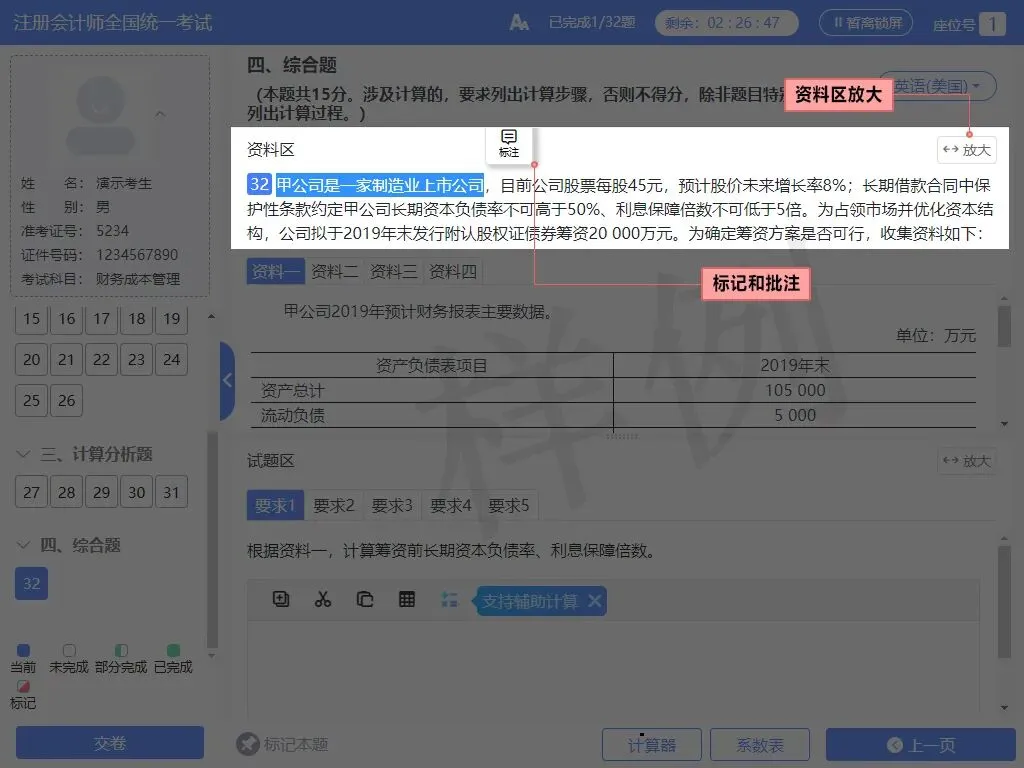
1.标注:用鼠标在资料区选中任意文字,松开鼠标按钮时,系统会自动显示标注按钮 。点击标注按钮,系统弹出标注窗口,如下图所示。
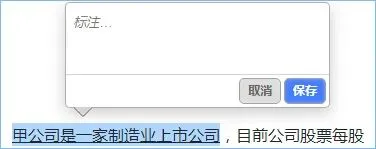
(1)在标注窗口中,如考生直接点击取消按钮,则取消插入标注功能。
(2)在标注窗口中,如考生不添加标注文字,直接点击保存按钮,选中的文字会以高亮显示,当鼠标移动到高亮显示的文字上时,标注框会自动出现,如下图所示。
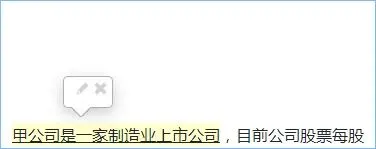
(3)在标注窗口中,如考生添加标注文字,再点击保存按钮,选中的文字会以高亮显示,当鼠标移动到高亮显示的文字上时,标注框会自动出现并显示考生自己添加的标注内容,如下图所示。
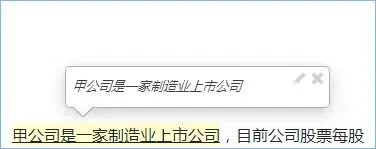
(4)无论考生是否添加标注内容,选中的文字都会以高亮显示表示被考生重点标记。建议考生在对重点文字标记的同时,输入简要的标注内容,有助于后期自己查看重点。
(5)考生通过点击标注窗口右上方的编辑按钮 ,可以编辑标注内容。
(6)考生通过点击标注窗口右上方的删除按钮 ,可以删除标注内容,同时文字的高亮显示将取消。
(7)考生对资料区使用标注功能,不会被作为答题结果,也不会影响考生得分情况。
(8)合理使用标注功能,在大篇幅的资料中可以将重要的信息高亮显示,方便查找。
2.资料区放大:如考生需要最大化显示资料区,可以通过点击放大按钮 ,便于考生阅读资料区内容,如考生需要恢复到页面初始大小,可以通过点击恢复按钮
 。
。
• 试题区辅助工具,如下图所示。
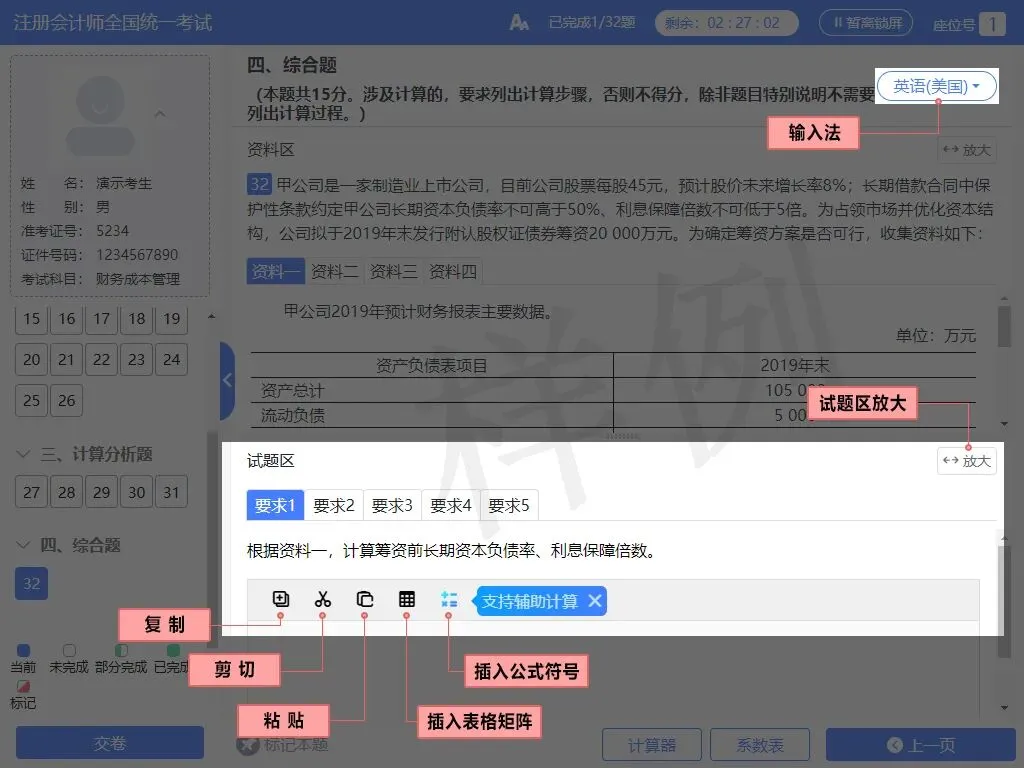
1.用鼠标在答题区选中任意一段文字后,再用鼠标点击复制按钮 ,可以将选中部分的文字复制到剪切板中,被复制的文字可以被粘贴到答题区内。
使用复制功能,方便在答题时直接引用资料,减少文字录入量并提高文字的准确性。也可以减少答案文字的重复录入,并快速地编辑、修改答案。
2.用鼠标在答题区选中已经录入的文字,再用鼠标点击剪切按钮 ,可以将选中部分的文字剪切到剪切板中,之后可以粘贴到答题区内。
使用剪切功能,可以快捷地调整文字在答案中的位置。
注意:资料区的内容不能被剪切。
3.用鼠标点击粘贴按钮 ,可以将已经复制/剪切的内容粘贴到答题区中,被粘贴的文字会插入在光标当前所在位置。
注意:资料区内容不能被删除或修改,考生也不能将内容粘贴到资料区中。
4.当需要在答案中插入矩阵或表格时,用鼠标点击插入表格矩阵按钮 打开菜单,并选择合适的矩阵或表格插入到答题区中。
5.当答题期间需要使用常用公式、符号和希腊字母时,可用鼠标点击插入公式符号按钮 。如需输入公式并计算结果,考生可点击常用公式下方的辅助计算按钮
 。
。
(1)插入公式、符号和希腊字母
鼠标点击插入公式符号按钮,打开公式编辑菜单选择公式、符号和希腊字母插入至相应的答题区中。
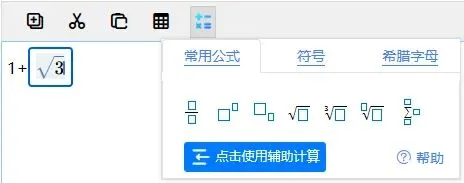
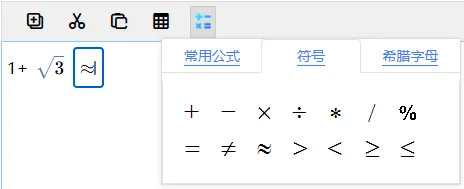
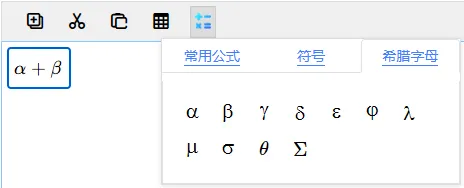
注意:此方式插入的公式不支持辅助计算功能,辅助计算功能说明详见下文。
(2)插入公式符号并计算结果(辅助计算)
鼠标点击 插入公式符号按钮 ,打开公式编辑菜单,点击下方的辅助计算按钮
 插入空白公式框后自行编辑公式。完成公式编辑后,在公式框内按“=”键,系统将自动计算出此公式框的得数(辅助计算功能仅支持简易公式的自动计算,不支持带有字母或错误公式的自动计算)。
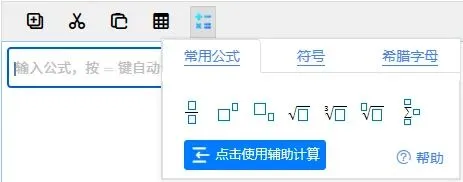
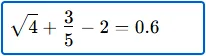
当考生修改调整带有计算结果的公式时,系统将自动清除公式框内的“=”及计算结果。公式框中再次输入“=”键将会触发辅助计算。
辅助计算的结果仅供参考,系统允许考生根据自己的答题理解进行手动调整。
| 快捷键 | 功能说明 |
|---|---|
如需要复制公式或删除当前公式时,可通过鼠标右键点击在当前公式框,选择复制公式或删除当前公式菜单。复制公式后可通过右键点击答题区的空白处,选择粘贴公式菜单或者点击答题区工具栏上的粘贴按钮 将公式粘贴至鼠标光标处。
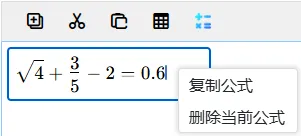
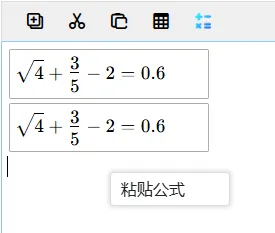
特别提醒:辅助计算功能仅作为考生作答的辅助支持工具,不具备替代考生考试、计算过程及校验计算结果的义务,最终结果以考生确认为准。
6.机考系统上安装了多种常用输入法,考生可以自行选择使用。
用鼠标点击输入法按钮可以查看可选输入法列表,在列表中用鼠标点击需要使用的输入法即可完成输入法选择和切换。
除使用输入法按钮外,考生还可以通过键盘快捷键组合Ctrl+Shift,在机考系统上选择已安装的输入法。
说明:
• 根据《2026年注册会计师全国统一考试报名简章》,注会考试系统提供8种中文输入法:微软拼音输入法(全拼)、谷歌拼音输入法(微软双拼方案)、搜狗拼音输入法(全拼)、极品五笔输入法、搜狗五笔输入法、微软新仓颉输入法、速成输入法和新注音输入法。
• 其中,微软新仓颉输入法、速成输入法和新注音输入法为中文繁体输入法,仅限港澳台外考生及港澳台居民居住证持有人使用。
• 考试过程中,考生仅允许使用考试系统提供的输入法。提供的输入法功能以考试机为准。
7.试题区放大:如考生需要最大化显示试题区,可以通过点击放大按钮 ,便于考生录入试题区答案,如考生需要恢复到页面初始大小,可以通过点击恢复按钮
 。
。
暂离锁屏功能使用说明
如果考生使用了暂离锁屏功能,答题界面将处于屏幕保护状态,如下图所示。

如果考生的答题界面处于暂离锁屏状态时,请考生注意暂离锁屏界面上的剩余时间,此时考试机同样计时,一旦整场考试结束,无需考生进行解除暂离锁屏确认,机考系统会自动禁止暂离锁屏的考生继续答题,并自动执行收卷操作,自动提交个人答题结果。
如果考生在暂离锁屏期间,需要返回考试,考生在“请输入准考证号”编辑框中输入准考证号,然后点击继续考试按钮。
结束考试
考生提前交卷
在整场考试时限未到之前 ,如果考生决定要提前交卷,在试题列表下方点击交卷按钮结束答题。
此时,机考系统会提醒考生对交卷的决定进行二次确认。在任意一次确认时如选择取消,系统将终止交卷可继续考试;如果考生连续二次确认交卷,系统将结束考试不能继续答题。
考生在提前交卷之前,务必仔细检查自己的答题情况。
考生在个人考试机上进行提前交卷,不会中断其他考生的考试过程。因此在交卷后,务必尽快整理好个人物品并安静地离开考场,以免影响其他考生继续答题。
整场考试结束
一旦整场考试时间结束,机考系统会自动禁止所有未交卷的考生继续答题,并为未交卷的考生统一交卷。此时,无需考生对交卷操作进行确认。
注意:在正常考试结束、系统自动收卷时,如有考生处于暂离锁屏状态,机考系统也会自动为其进行交卷操作。考生返回后,不能再次登录机考系统。
考试结束后,机考系统会自动收集并上传所有考生的答题结果。
计算器使用说明
考生进入答题界面后,点击“计算器”按钮,打开计算器。
考生可以通过以下方式使用计算器实现计算功能。
(1)通过鼠标点击计算器上相应数字及运算符号(加减乘除等)实现计算结果。
(2)通过键盘内容录入区域敲击相应的数字按键,并鼠标点击选择运算符号或键盘快捷方式输入运算符号,实现计算结果。
(3)如使用的键盘上有数字键盘区域,可以通过按NumLock键激活数字键盘,通过数字键盘区域敲击数字。
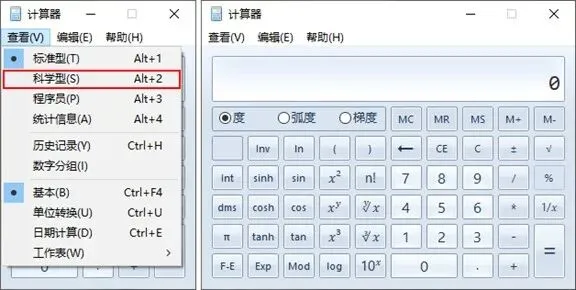
(4)如需要调取科学型计算器,可通过选择计算器“查看”菜单栏中的“科学型”菜单进行切换使用,如下图。
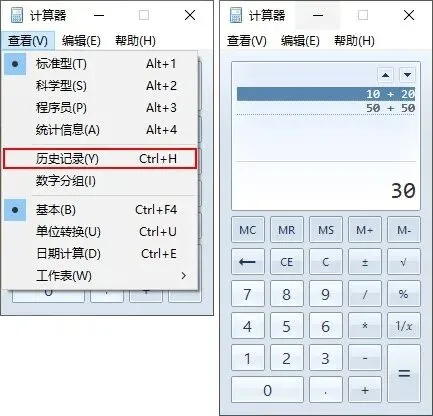
(5)如需要使用计算器历史记录,可通过选择计算器“查看”菜单栏中的“历史记录”菜单;选中计算器的历史记录,在“编辑”菜单栏内选择“复制”即可将计算结果复制至剪切板,在任意可编辑区域粘贴使用。

2026注会CPA必刷550题最新版【6科全】
2026注会CPA最后六套卷+指南
2026注会CPA考试真题答案及解析【考生回忆版】2023-2025 2026注会CPA百天学习计划表 2026注会CPA椰子思维导图电子版分享下载 2026注会CPA考试真题答案及解析2023-2025【考生回忆版】
2026注会CPA考试会计分录大全公式法条等
2026注会CPA报名时间、交费时间及报名费用 2026注会CPA报考科目搭配及学习时长 财会类网课视频、机考题库、押题卷等
高中提分王、志愿填报规划、复习资料等
微信gaokaoguihuazhan

财会类网课视频、机考题库、押题卷等
高中提分王、志愿填报规划、复习资料等
微信gaokaoguihuazhan
财会类网课视频、机考题库、押题卷等
高中提分王、志愿填报规划、复习资料等
微信gaokaoguihuazhan


