计算机二级 Excel 真题解析 :滨海中学物理统考
四季读书网
3
计算机二级 Excel 真题解析 :滨海中学物理统考
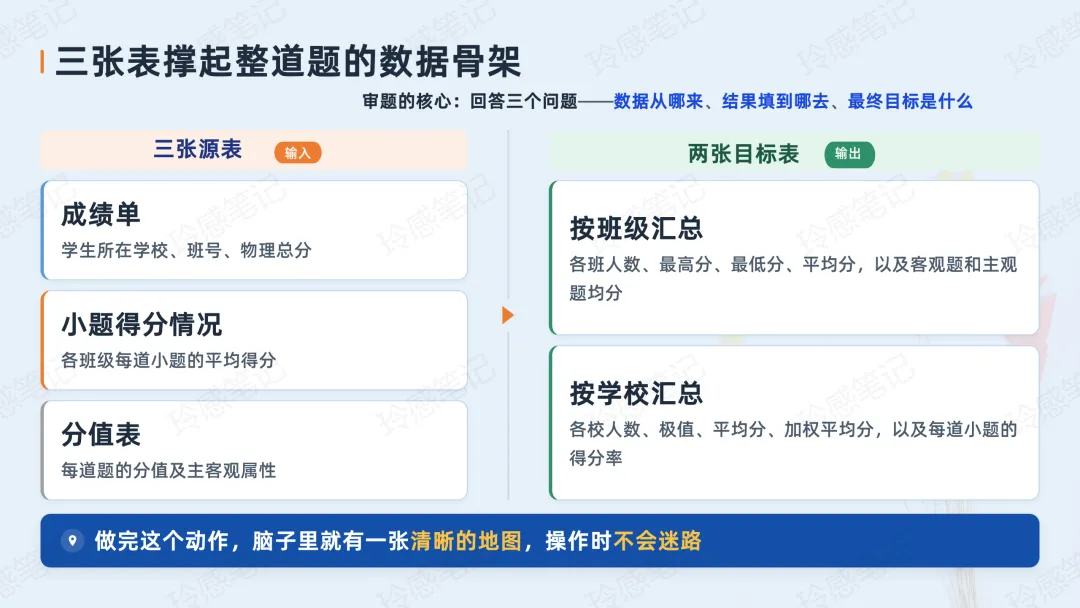
距离 9 月考试还有一个月,很多考生的 Excel 依然停留在 "背步骤" 的阶段。以真题 "滨海中学物理统考" 为例,这道题表面上考查了 11 个知识点,但剥开外衣,它的本质只有三个动作:把明细按条件聚合、把总分按权重汇总、把结果套上漂亮格式。今天我们不背公式,而是从出题人的视角,把这道题完整推演一遍。Excel 公认是二级里最难、最容易拉开分差的模块,而这道 "滨海中学物理统考" 就是典型代表。综合该题所覆盖的考点广度与操作复杂度,若以10分制作为难度标尺,其综合实战难度大致处于8至9分区间(属于综合应用型)。但难题并不代表难拿分, 它的得分点是一块一块分布的,只要按照科学的方法去 "审题、拆解、操作",拿稳 80% 的分数并不玄乎。下面我们按照 "审题→拆解→操作步骤→避坑"的闭环逻辑,带大家彻底吃透这套题。第一步:审题破局—— 明确数据的 "三大流向"
科学做题的第一步,绝不是急着点鼠标,而是先理清题目到底让你干什么。给定了三张表:成绩单(包含学生所在学校、班号及总分)、小题得分情况(各班级各小题的平均得分)、分值表(每道题的分值及属性)。- 算出班级级和校级的人数、最高 / 最低 / 平均分。
做完这个 "审题" 动作,你的脑子里就会有一张清晰的地图,不会在操作时迷路。第二步:拆解与思路: 把综合大题拆成 "五块得分田"
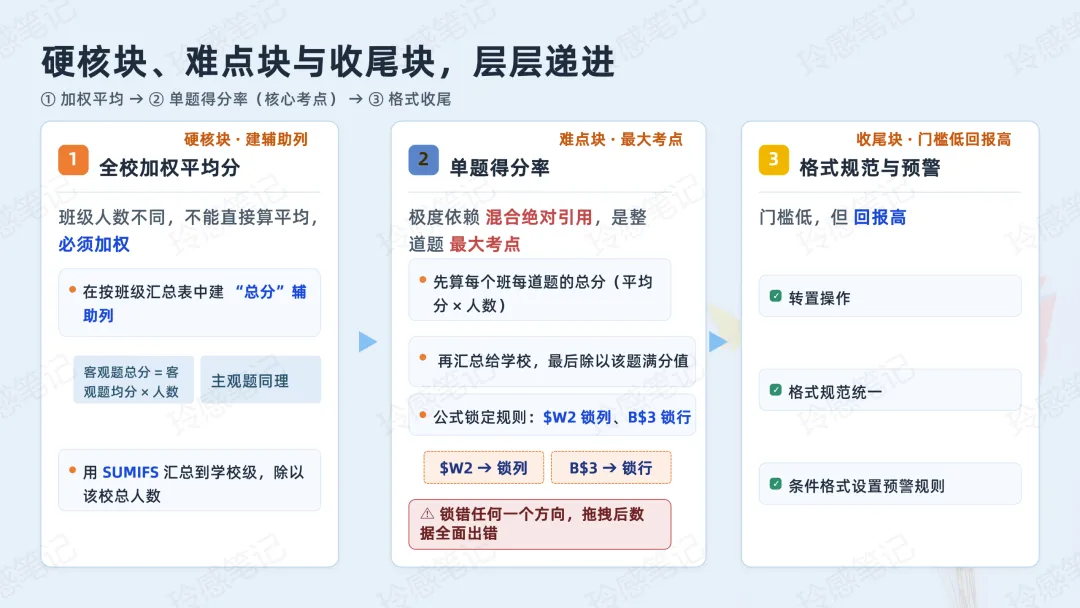
思路决定效率。这道题千万不要当成一整座山去爬,而是要利用 "数据透视表 + 辅助列" 的通用思路,拆解成五步相对独立的步骤。1.基础块:解决班级/学校人数、最高分、最低分、平均分。思路:单条件、双条件统计,直接套用数据透视表,一拖拽全搞定。2.进阶块:解决跨表提取"客观题、主观题平均分"。思路:必须认清原始粒度。小题得分情况表里每一行是一个班级,每一格已经是 "该题平均分"。由于两表行顺序一一对应,直接在按班级汇总表中跨表横向求和即可,千万千万不要除人数。思路:班级人数不同,不能直接算平均,必须 "加权"。为了避开难懂的数组公式,我们回到按班级汇总表,建两列 "总分" 辅助列,再用 SUMIFS汇总给学校。思路:极度依赖 "混合绝对引用"。算每个班每道题的总分(平均分 × 人数),再汇总给学校,再除以该题分值。思路:必须利用 "选择性粘贴 - 数值 - 转置",最后套用具体样式名、精准的条件格式区域。第三步:操作实战—— 严格对照真题流程一步步上机
操作:选中成绩单表数据,点击【插入】→【数据透视表】,位置选 "现有工作表"(位置:成绩单!F1)确定。关键设置:将 "学校名称" 拖入【行标签】后,在透视表中右键"滨海市第一中学"→移动→移至最前(确保透视表学校顺序与按班级汇总表的预填顺序一致,否则后续复制粘贴会对错行);再将 "班号" 拖入【行标签】(在 "学校名称" 下方);将 "物理" 重复拖四次到【值标签】。调整布局:点击透视表【设计】→【报表布局】选 "以表格形式显示"→【分类汇总】选 "不显示分类汇总"→【报表布局】选 "重复所有项目标签"(这一步不能省:否则学校名称只在每个学校的第一行显示,复制后 A 列出现空值,后续 SUMIFS 按学校匹配会失败)。修改汇总方式:右键四个 "求和项:物理" 进入【值字段设置】,分别改为:计数、最大值、最小值、平均值。提取班级数据:选中透视表四列数据(不要选中最后一行总计),复制,到按班级汇总表 C2 位置,右键【选择性粘贴】→【数值】。提取学校数据:复制刚才的透视表到旁边空白处,把新表【行标签】里的 "班号"直接拖拽出去(移除)。此时的表即变为学校级统计。同样复制数值(不选总计行),粘贴到按学校汇总表 B2 处。【操作 2】提取客观、主观题平均分(不除人数)
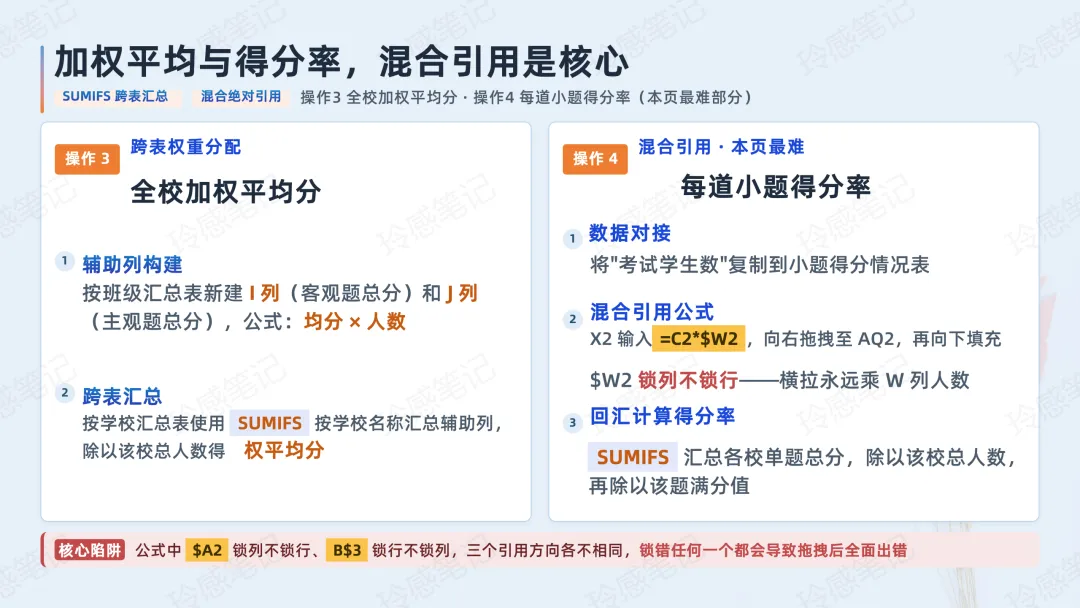
操作:在按班级汇总的G2单元格,输入:=SUM(小题得分情况!C2:Q2)(C到Q共15列,正好是1-15题)操作:在H2单元格,输入:=SUM(小题得分情况!R2:V2)(R到V共5列,是16-20题)操作:选中 G2、H2,双击右下角十字柄,向下填充。操作:在按班级汇总的I1输入 "客观题总分",J1输入 "主观题总分"。I2输入:=G2*C2J2输入:=H2*C2同样双击向下填充。注意:题目备注明确说明,由于"小题得分情况"表中每题平均分已被系统四舍五入,客观题+主观题平均分之和可能与成绩单的总分平均分有微小差异,这是正常现象,无需调整。【操作 3】汇总全校加权平均分
操作:在按学校汇总工作表中,F2输入:=SUMIFS(按班级汇总!I:I, 按班级汇总!A:A, 按学校汇总!A2)/B2(向下填充)G2输入:=SUMIFS(按班级汇总!J:J, 按班级汇总!A:A, 按学校汇总!A2)/B2(向下填充)【操作 4】攻克 "每道小题的得分率"(最难部分)
前置:把按班级汇总中的 "考试学生数",复制到小题得分情况的W列。建表头:在小题得分情况的X1至AQ1依次输入题号1到20。重点解析:$W2是列绝对引用,横拉时永远乘以 W 列的人数;下拖时更新为不同班级。校级单题得分率:回到按学校汇总表,在H2输入:=SUMIFS(小题得分情况!X:X, 小题得分情况!$A:$A, 按学校汇总!$A2)/$B2/分值表!B$3(将H2向右、向下拖拽,覆盖所有小题和学校)•混合引用解析(核心考点):公式中三处引用方向各不相同——$A2锁列不锁行(向下拖时学校列固定、行号递增);$B2锁列不锁行(全校总人数列固定);分值表!B$3锁行不锁列——向右拖动时列号自动变化(B→C→D…),依次取第 1、2、3… 题的分值,向下拖动时行号固定为第 3 行(不同学校的同一道题满分相同)。锁错任何一个方向,拖拽后数据都会全面出错。【操作 5】规范格式与转置数据
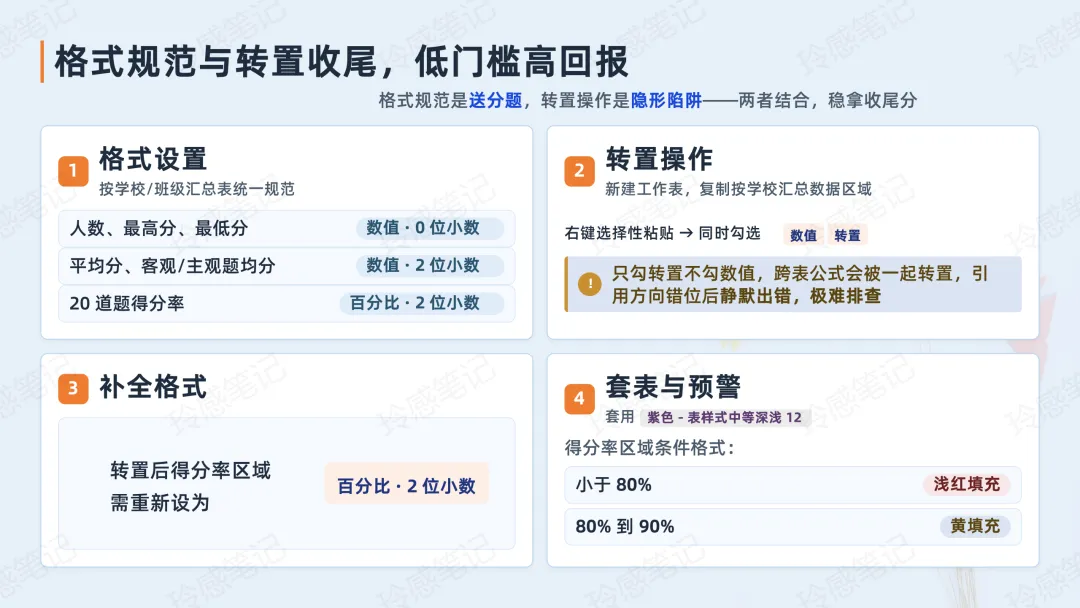
按学校汇总表:选中B2:D5(人数、最高分、最低分)→【数值】→小数位数0;选中E:G列(平均分、客观题 / 主观题均分)→【数值】→小数位数2;选中H:AA列(20 道题得分率)→【百分比】→小数位数2。按班级汇总表:选中C:E列(人数、最高分、最低分)→【数值】→小数位数0;选中F:J列(平均分、客观题 / 主观题均分及辅助列)→【数值】→小数位数2。转置操作:新建工作表 "按学校汇总 2";选中按学校汇总的数据区域(A1 至最后一列最后一行,不要整表全选),复制;切换到新表 A1 单元格,右键→【选择性粘贴】→同时勾选【数值】和【转置】(切记:不选 "数值" 会把跨表公式一起转置,导致引用方向错乱、计算结果静默出错;不选 "转置" 则无法实现行列互换)。补全新表百分比格式:由于上述转置只粘贴了数值,需选中新表中的得分率区域B8:E27,右键→【设置单元格格式】→【百分比】→小数位数2,与源表显示保持一致。套表与预警:选中新表数据区域,点击【开始】→【套用表格格式】→选择"紫色-表样式中等深浅12"。然后选中得分率区域B8:E27,使用【条件格式】→【突出显示单元格规则】→【小于】,输入0.8,设置为 "浅红填充色深红色文本";再用【介于】,输入80%到90%,设置为 "黄填充色深黄色文本"。保存文件:全部操作完成后,按Ctrl+S保存文件。第四步:易错复盘与考场终极策略
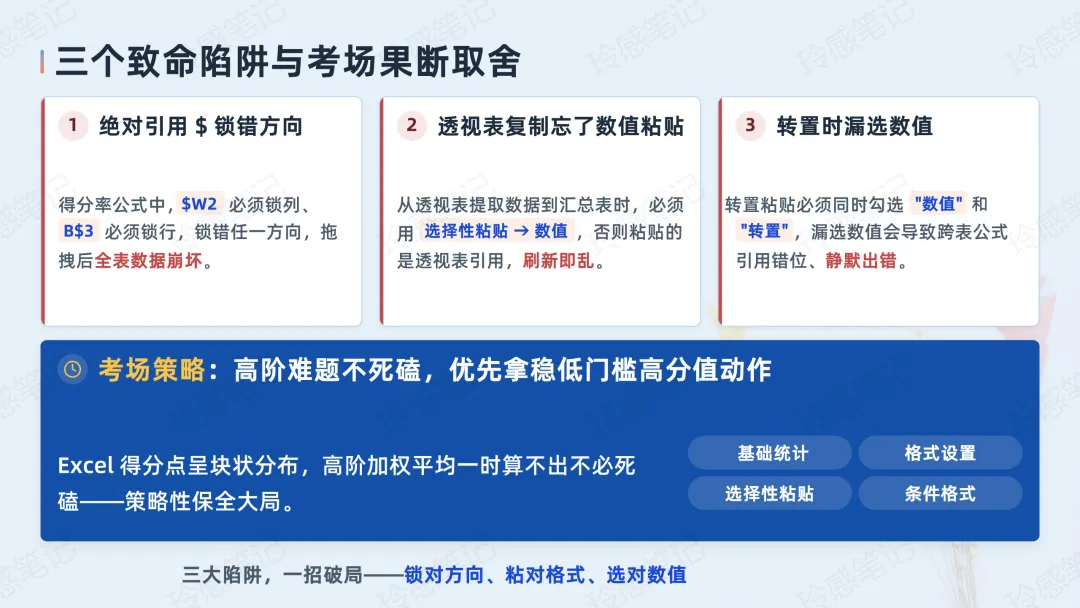
上机操作完成后,我们要对容易丢分的 "坑" 做最后一次复盘。1.绝对引用($)乱用导致全表崩坏:在做 "得分率" 这一步时,$W2锁列、B$3锁行。如果锁错了方向,横向或纵向拖拽时数据全完。2.透视表复制忘了"数值粘贴":从透视表提取数据到汇总表时,必须用右键【选择性粘贴】→【数值】,否则粘贴的是透视表引用,一刷新或移动就会乱掉。3.转置时漏选"数值":转置粘贴时如果只勾 "转置" 不勾 "数值",跨表公式会被一起转置,引用方向错位后计算结果静默出错(不会报#REF!,反而更难排查)。务必同时勾选 "数值" 和 "转置"。结语:理解原理比死记硬背更具考场应变力
回顾整道 "滨海中学物理统考" 真题,你会发现它之所以是难点,是因为它把多条件匹配、跨表求和、加权平均、数组运算和格式重组揉成了一个有机的整体。但作为一篇深度拆解文章,我最想让您记住的,不是如何分配时间去死磕某一个步骤,而是您要理解这套函数工具到底在干什么。回归二级考试的现场,由于题库是随机抽取的,有可能你抽到的比这道题更复杂,也可能更简单。要明白取舍:在一道 Excel 大题中,高阶的加权平均(数组)如果一时算不出来,完全不必有挫败感。它的分值占比并不足以决定生死。把能拿的分先拿稳:在 120 分钟的考试里,如果卡在了某道题的特定逻辑上,不要慌,更不要死磕。请果断调整节奏,把精力优先投入到后面的 "操作题" 以及当前这道题中 "基础条件统计"、"格式设置"、"选择性粘贴" 和 "条件格式" 等低门槛高回报的动作上。框架思维:二级考试考的不是你背下了多少特定题目的时间表,而是考你是否具备了拆解数据逻辑、运用合适工具解决问题的基础能力。不追求一步到位的100%完美,只求策略性地保全大局。真正有效的备考,在于理清数据流转的底层逻辑与函数背后的运算原理,而非机械套用单一题目的操作步骤。掌握这套方法论,才能以不变应万变,从容应对题库的随机组合。距离 9 月考试还有一个月,每天踏实练一套。祝大家 2026 年 9 月的二级考试,顺利通关!小互动:做完上面的分析,大家来投个票,看看你和大多数同学差在哪里?
版权声明:本文内容由互联网用户自发贡献,该文观点仅代表作者本人。本站仅提供信息存储空间服务,不拥有所有权,不承担相关法律责任。如发现本站有涉嫌抄袭侵权/违法违规的内容, 请发送邮件至23467321@qq.com举报,一经查实,本站将立刻删除;如已特别标注为本站原创文章的,转载时请以链接形式注明文章出处,谢谢!