

写在前面:如果你的电脑有问题,C盘爆红爆满,运行慢,反应卡顿,驱动丢等问题,可以私信我远程处理
如何将两页A4排版打印成A3试卷?其实,也很简单,下面,我来给大家分享一下。
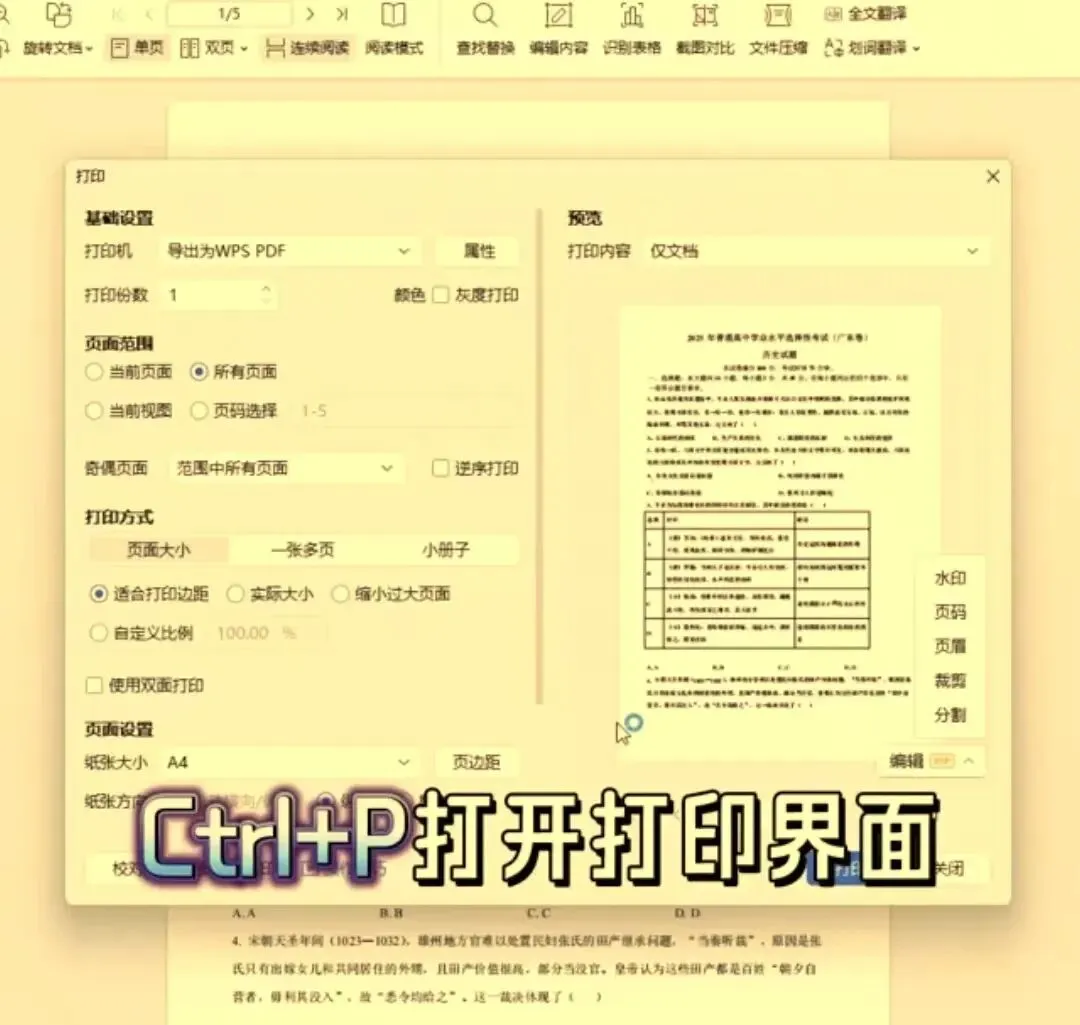
首先,我们先打开一篇文档,然后再用键盘快捷键按【CTRL+P】,打开打印界面,然后我们再接下往下设置。
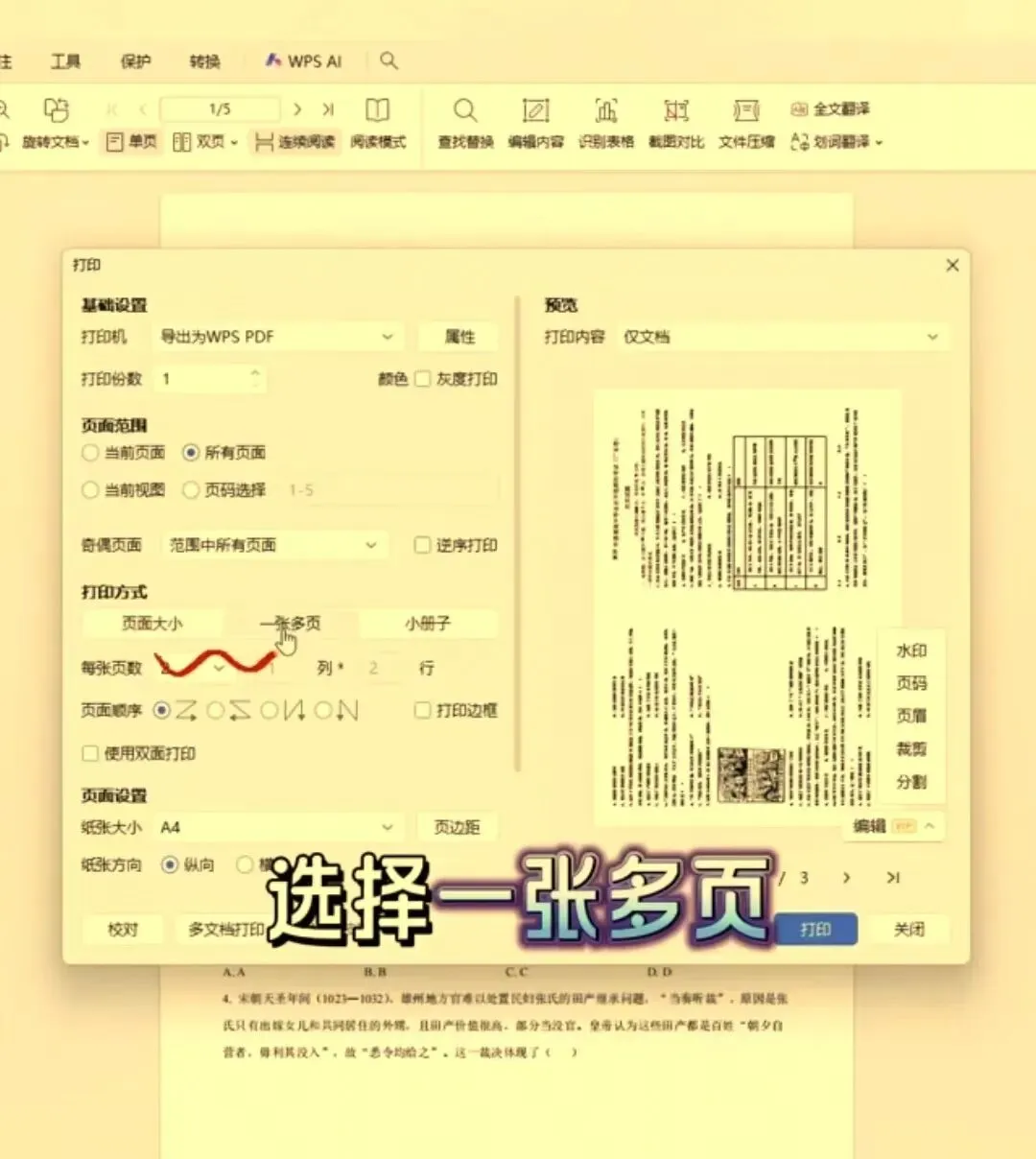
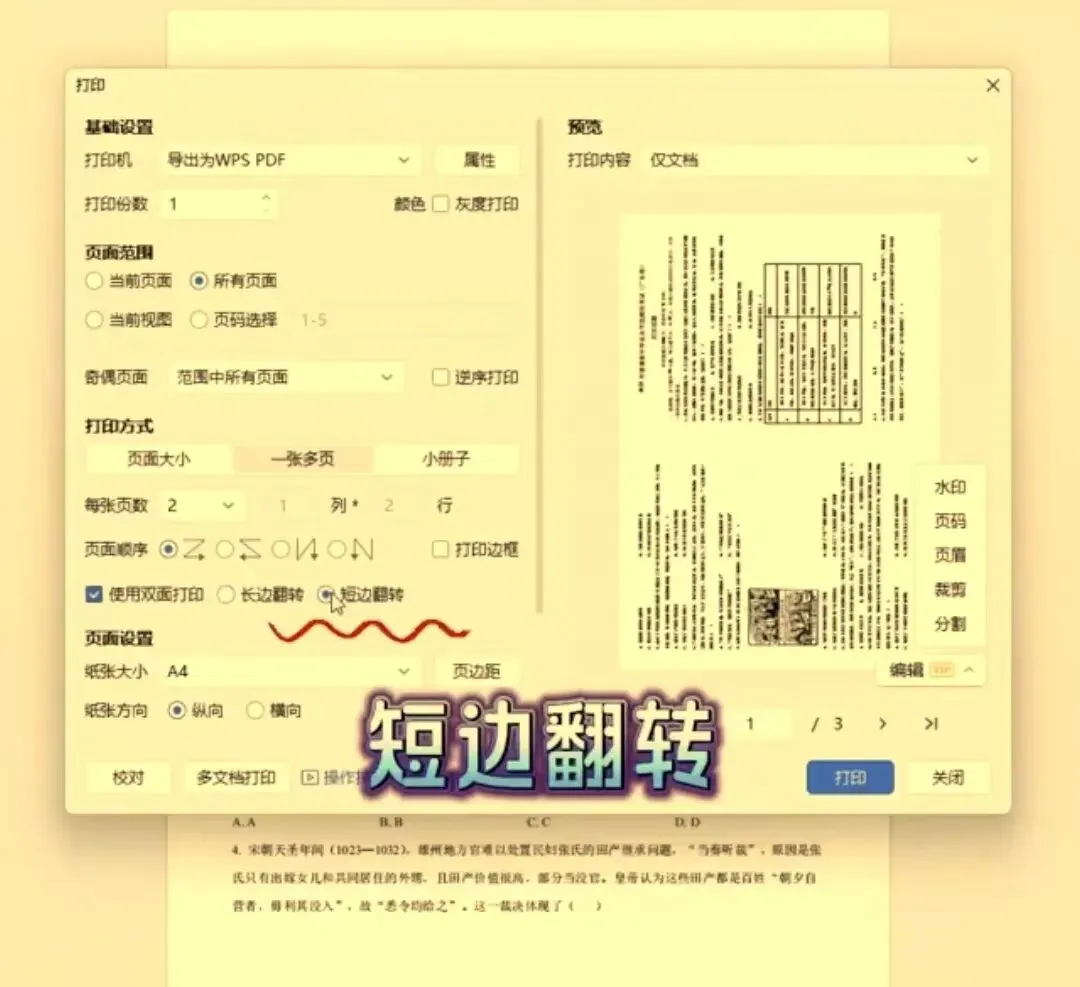
然后在打开的窗口中,选择【一张多页】
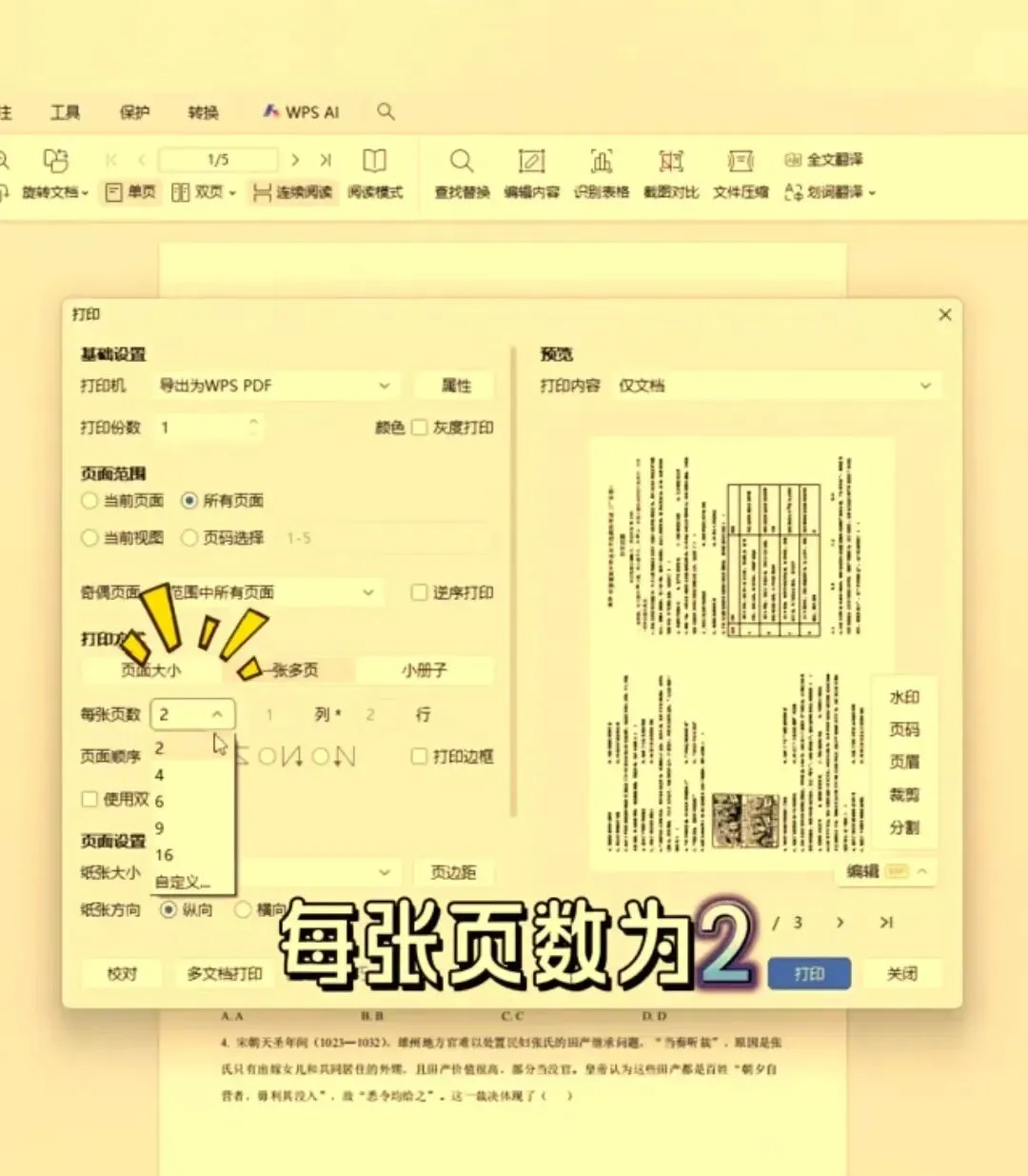
每张页数改为【2】
再选择双面打印,
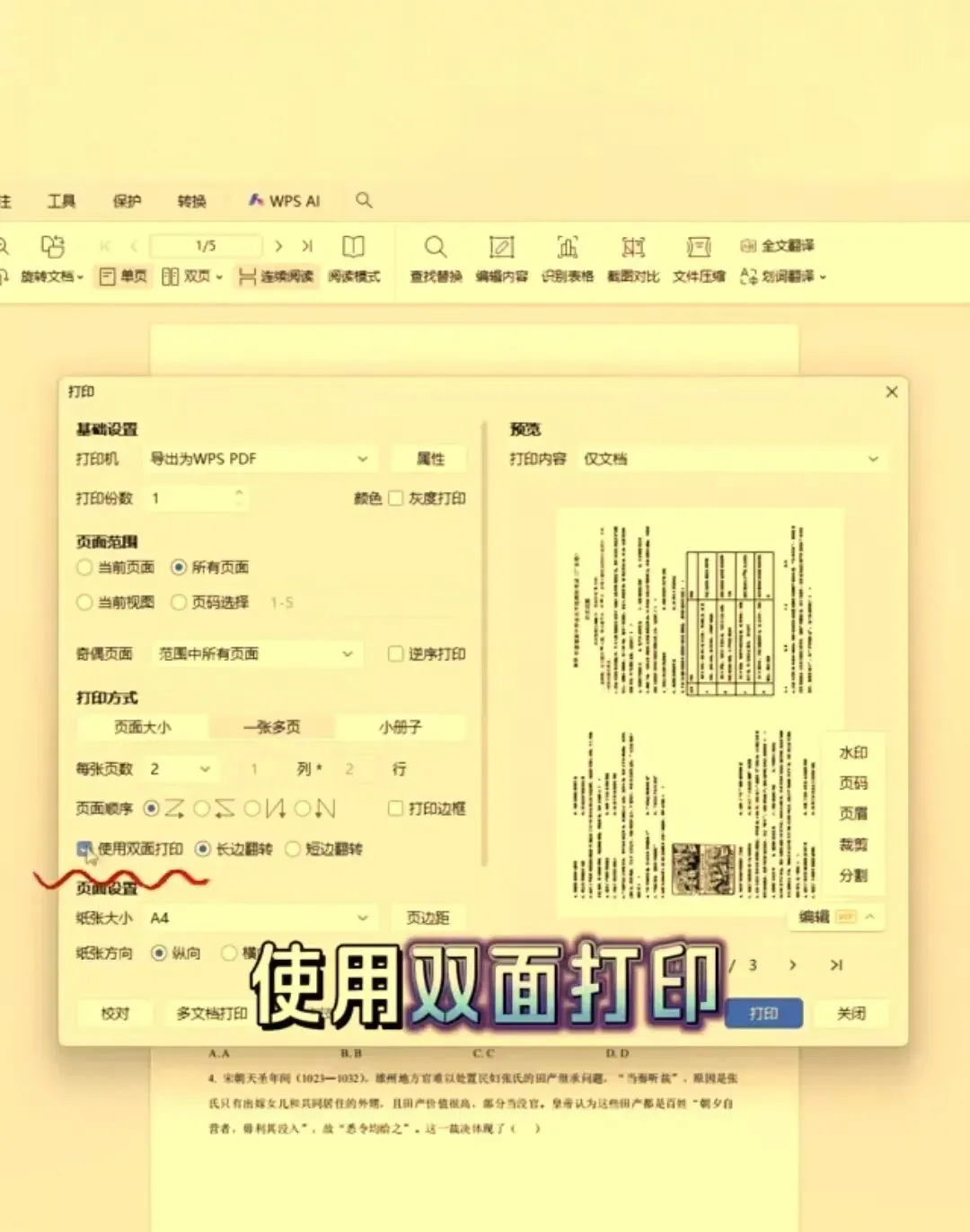
最重要的一点是,选择【短边翻转】
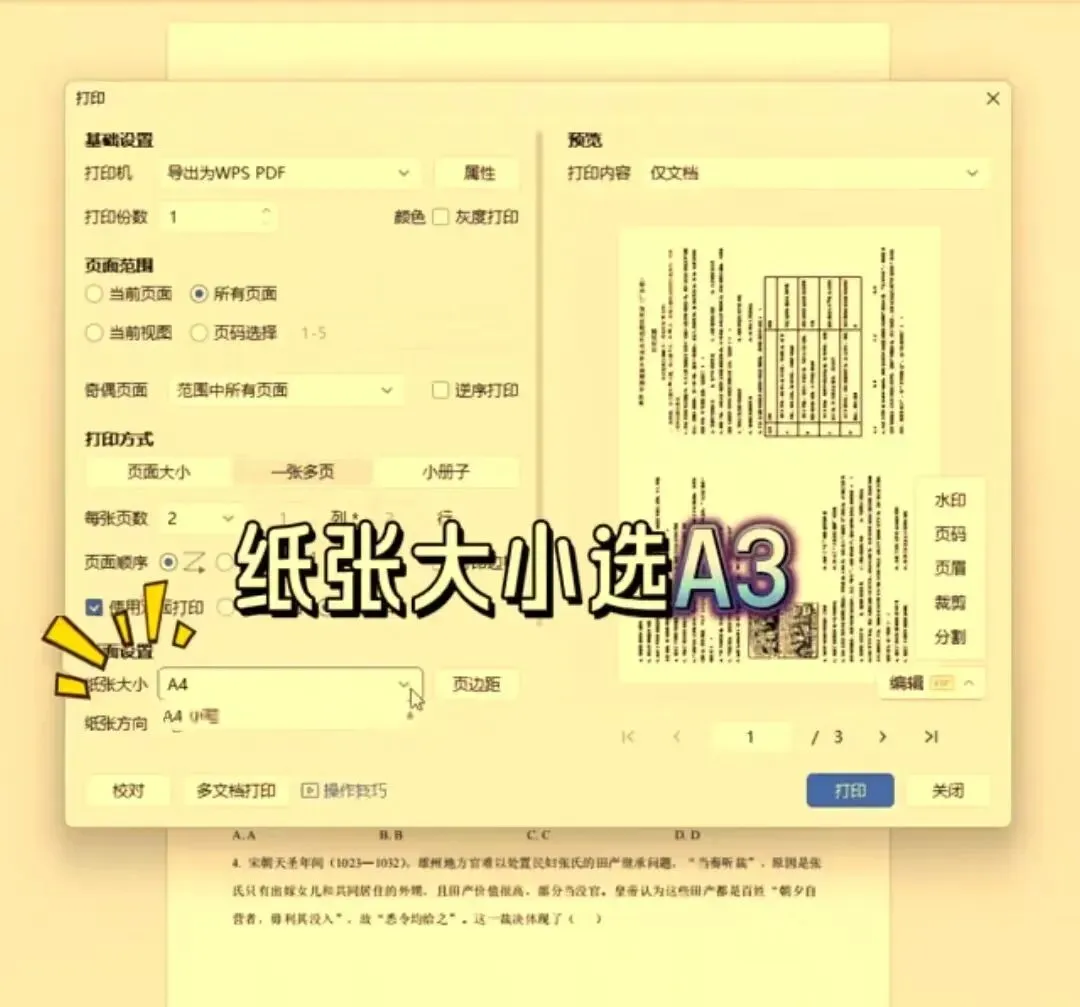
纸张大小我们选[A3]
方面改为【横向】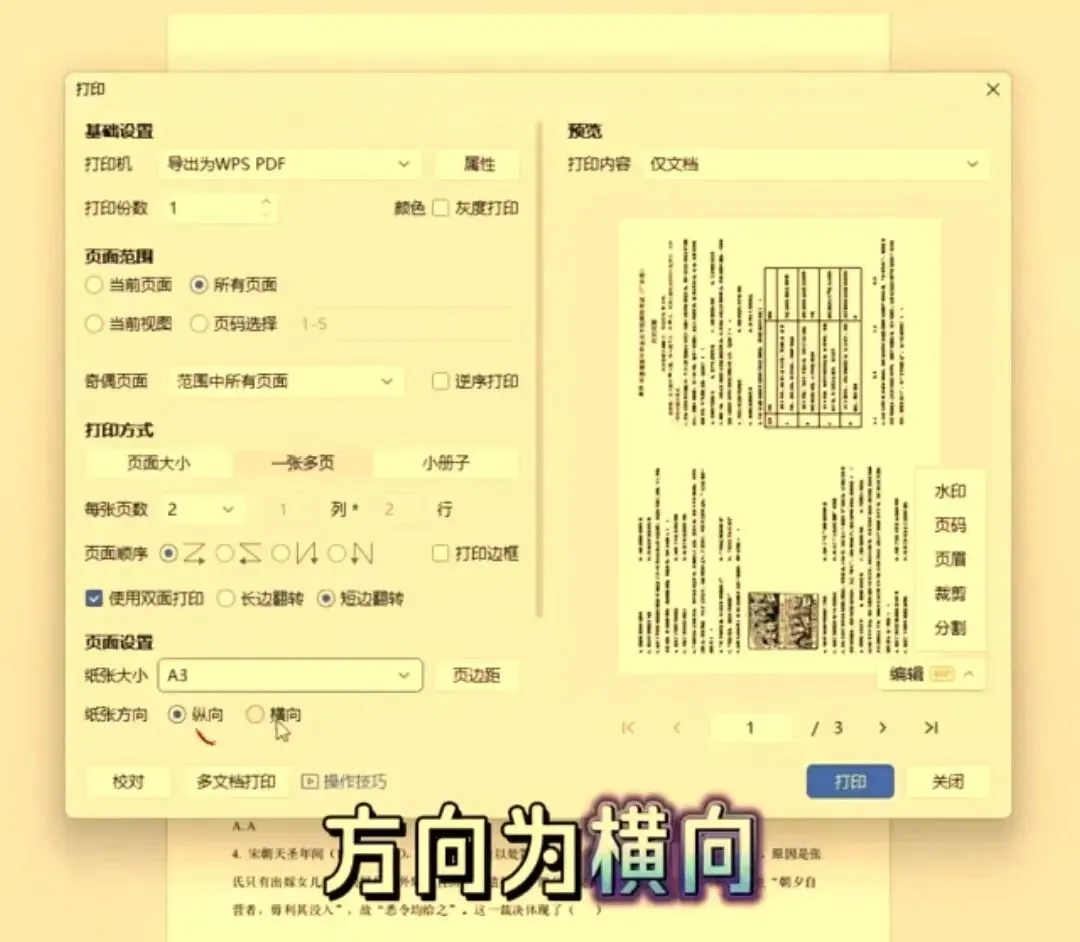
这样就可以了,快去试一下吧。
如果觉得今天的内容对你有帮助的话,别忘了点个点赞+在看支持一下哦,喜欢我的内容就关注我,后续持续分享干货~
文章来源:
四季读书网
版权声明:本文内容由互联网用户自发贡献,该文观点仅代表作者本人。本站仅提供信息存储空间服务,不拥有所有权,不承担相关法律责任。如发现本站有涉嫌抄袭侵权/违法违规的内容, 请发送邮件至23467321@qq.com举报,一经查实,本站将立刻删除;如已特别标注为本站原创文章的,转载时请以链接形式注明文章出处,谢谢!


