资讯 / 正文
第六讲:A3 试卷、合订本、扫描册:大文件怎么拆
家长群里发来一份 80MB 的试卷合订本,三十八页 A3 扫描件,语文数学英语物理全在里面。你想把自己孩子要做的数学那几页发给老师,发不出去——文件太大,微信直接拒绝。想打印,家用打印机塞 A4 纸,A3 版面对不上。硬着头皮从头翻到尾,翻到第 17 页才找到数学卷的开头。
这种文件现在到处都是:学校的扫描合订本、单位的整册档案、自己一学期攒下来的扫描笔记。它们共同的特点是:大、全、但你要用的往往只有一小块。
拆,是唯一出路。但"拆"这个字底下,其实压着三件完全不同的事。很多人拆不对,不是因为不会操作,是因为一开始就没分清自己要拆的是哪一种。这篇就把这三件事一件件说清楚,最后给你一份拆文件的标准动作清单。
拿到一个大文件,先别急着打开工具。问自己一个问题:我拆完之后,要拿它去干什么?
答案不同,要做的操作完全不同:
- 体积大——几十上百 MB,发不出去、传不上网、老电脑打开转半天。→ 你要的可能是"只取一部分",取出来之后体积自然就小了,根本不用碰压缩
- 页数多——一百页里只要十二页,或者要把一册按人、按章分成好几份。→ 这是"提取"和"分份"的事
- 页面大——A3 对页,一张纸上印着左右两页内容,手机上看要来回缩放,A4 打印机没法直接打。→ 这是"拆跨页"的事,跟前面两种完全两码事
这里先给一个差/好对比,这是我见得最多的弯路:
❌ 差的做法:拿到 80MB 的文件,第一反应是"太大了,找个压缩工具压一压"。压完发现字糊成一片,对方说看不清;或者压完还有 40MB,还是发不出去。折腾半天,其实对方只要其中 10 页。
✅ 好的做法:先问一句"你要哪几页、拿来干什么"。如果只要数学卷那 8 页,提取出来可能就 6MB,直接就能发,一个字的清晰度都不损失,也不用装任何压缩工具。
记住这个顺序:先取页,再看大小,压缩永远是最后一步。 大多数"文件太大"的问题,取页这个动作顺手就解决了。
场景最常见:合订本里只要自己那一科;一份报告只要附件那一部分;几十页的合同只要签字那两页。
做法上,目前有三条路,按"手边有什么"来选:
- 浏览器里的本地拆分工具。打开网页、把 PDF 拖进去、填页码范围、下载。好处是文件不离开你的电脑,处理完关掉网页就干净了,适合试卷、档案这类不方便传到别人服务器上的东西(本站的 PDF 拆分/提取页码 就是这种,全程本地处理)。
- 电脑上现成的阅读器或办公软件。WPS、福昕、Adobe 这类软件都有"拆分"或"提取页面"功能,一般藏在页面上右键菜单或"页面"选项卡里。功能更全,但要装软件,部分功能收费。
- 打印对话框兜底法。这是任何电脑都自带的保底方案:打开文件 → Ctrl+P 打印 → 选"Microsoft Print to PDF"(Mac 上选"存储为 PDF")→ 页码范围填你要的那几段 → 确定。它会把选中的页"打"成一个新的 PDF。效果土,但胜在零安装、处处能用。
不管走哪条路,都有一个坑必须单独讲,因为几乎人人踩过:
❌ 差的做法:试卷封面上印着"第 5 页",你就往工具里填 5。提出来一看,出来的却是别的页——因为 PDF 里填的页码是物理页码(这是整个文件里的第几页),不是卷面上印的那个数字。合订本前面有封面、有目录、有三科的隔页,卷面上的"第 5 页"实际是文件的"第 17 页"。
✅ 好的做法:先用阅读器翻到你要的第一页,看阅读器自己显示的页码(一般是"第 X 页,共 N 页"这种格式),用那个数字填。最后一页也照样翻到、照样看。多花一分钟,省掉一次返工。
场景:班主任把三个班的合订本拆回每个班一份;一整册扫描档案按月份拆;一百页的笔记按章节分给几个同学。
这种拆的关键不在工具,在动手之前先把边界定好。我的习惯是先开一个记事本,把拆分清单写出来,像这样——这份模板你可以直接抄:
拆分清单:2026期中合订本.pdf(共 38 页)
------------------------------------------
1-4    → 封面与说明.pdf
5-14   → 2026期中-语文-初二年级.pdf
15-26  → 2026期中-数学-初二年级.pdf
27-34  → 2026期中-英语-初二年级.pdf
35-38  → 2026期中-物理-初二年级.pdf
写完对着原文件快速翻一遍,确认每个范围的起点终点都对(用上面说的方法看物理页码),然后照单执行。
❌ 差的做法:边拆边想。"先拆语文……哦数学从哪开始来着?翻回去看看……"拆到第三个发现第一份的范围填错了,全部重来。
✅ 好的做法:清单先行,一次填对。范围多的时候,这个动作能省一半时间。
操作层面说明两点:本站的拆分工具一次提取一个范围,要拆五份就操作五次,每份下载一次;如果拆完还想调整顺序、或者把几个小份合成一份,用 PDF 合并工具 拖拽排序接上就行。
另外一条铁律:拆完先别删原件。 把每一份都打开,确认页数加起来等于原来的总页数、内容没有串份,再决定原件的去留。PDF 不像 Word 拆错了能撤销,删了就是真没了。
这是最容易被误解的一种,单独讲。
A3 扫描件长这样:一张横向的大纸,左边是第 1 页、右边是第 2 页,作为一个整体扫成了 PDF 里的一"页"。它的问题在于:手机上看要来回缩放才能看清半边,家用 A4 打印机根本装不下,硬打出来字会缩得很小。
❌ 差的做法:打印时选"缩放到 A4",让打印机自己缩。A3 缩到 A4,整个版面缩一半,原来 14 号的字变成 7 号,学生看着费劲,家长看得眼花。而且左右两页挤在一张 A4 上,想单独留某一页做不了。
✅ 好的做法:拆跨页——把每一张 A3 横页从中间切开,变成两张竖着的 A4 页。拆完的 PDF 页数翻倍,每一页都是正常 A4 比例,手机竖着看刚好满屏,打印直接出。
这个操作有专门的工具做,本站的 A3 转 A4 拆分工具 就是干这个的,同样是浏览器本地处理。市面上带这个功能的软件也不少,认准一个特征就行:能批量处理整个文件,而不是让你一页一页手动裁。
但有一种情况千万别拆:如果对方要拿去印刷、或者要保持"一张纸对折装订"的原始版面,A3 对页就是它该有的样子,拆了反而坏事。一个简单的判断:拆跨页是给"看"和"A4 打印"用的,不是对所有文件都该做的万能操作。 不确定的话,两版都留着,问对方要哪版。
如果取完页文件还是偏大,问题多半出在扫描环节。两个参数决定了扫描件的大小:
- 分辨率:600 dpi 扫一页 A3,体积是 300 dpi 的四倍左右。文字类材料(试卷、合同、笔记)300 dpi 足够清楚,600 dpi 是给照片和证件留档用的。下次扫描前把这个数调下来,比事后压缩划算得多。
- 色彩模式:黑白的试卷用彩色扫,体积可能翻好几倍,而且对识别清晰度毫无帮助。文字材料选黑白或灰度就够了。
还有一个思路经常被忽略:如果手里的"扫描件"其实是一堆照片,与其压一个大 PDF,不如用 图片转 PDF 工具 挑清楚的那几张重新组一份——源头干净,后面的每一步都省事。
(上面提到的具体参数和建议,以 2026 年 11 月时点的常见设备与工具情况为准;软件界面措辞各家不同,认功能不认名字。)
拆完不是终点,三个收尾动作做完,这事才算真办完:
第一,核页数。 每一份拆出来的文件打开看一眼总页数,和清单对得上,几份加起来等于原件总页数。这个动作十秒钟,能拦住绝大多数"拆丢页"事故。
第二,改文件名。 拆出来的文件默认叫"xxx-拆分1.pdf",三份以上你自己都分不清谁是谁。
❌ 差的做法:文件名保持默认,或者随手叫"新建文档(3).pdf",一周之后自己都不知道里面是什么。
✅ 好的做法:套一个固定格式,比如「学期-考试-科目-范围」:2026期中-数学-初二年级.pdf。以后在文件夹里一眼扫过去就能找到。
第三,想清楚原件的去留。 我的建议是别删,单独建一个「原始扫描件」文件夹把原件挪进去。存储不值钱,重扫一次很贵——万一哪天发现拆的时候丢了一页,原件还在,两分钟就能补出来。
拆大文件之前,先回答三个问题:要的是哪几页?要拆成几份?要不要把 A3 大页拆成 A4? 三个问题对应三种操作,别混着来。然后按这个顺序执行:定清单 → 取页拆分 → 核页数 → 改名字 → 原件留档。按这套动作走,80MB 的合订本五分钟就能变成几份干干净净、随手能发的小文件。
文件不上传服务器,全部在你自己的浏览器里处理
相关文档
- 2026版高考化学一遍过合订本解析册
- 2026考研英语全程班刘晓艳讲义 58篇基础阅读精讲册(扫描讲义)
- 2026版高考生物一遍过合订本解析册(高考理科合订版)
- 1·精讲册第六章·2026版教学资源包
- 学而思高三理科数学第六讲练习册答案
- 2026版高考语文一遍过合订本解析册(高考理科全科合订版)
- 2026版高考化学一遍过合订本(高考理科全科合订版共21册)
- 2022版理想树《高考必刷题合订本》数学合订本(含更多好题)
- 奢侈品培训-合订本(中)
- 奢侈品培训-合订本(下)
- 奢侈品培训合订本(中)
- 道德与法治左记右练1-6年级下册合订本
- 1·精讲册第六课掌握演绎推理方法·2026版教学资源包
- 1·精讲册-第六课 掌握演绎推理方法·2026版教学资源包
- 2026版高考数学一遍过合订本拆解重难题(高考理科全科合订版共21册)
- 新加坡CreativeWriters创意写作第六册
- 1·精讲册第六课 走进经济全球化·2026版教学资源包
- 1·精讲册-第六课 走进经济全球化·2026版教学资源包
- 一年级下册语文第六单元名校真题测试卷(扫描版)
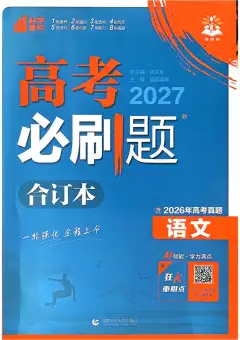
- 2027《高考必刷题合订本》语文
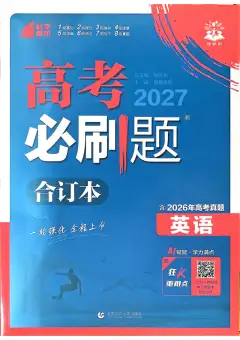
- 2027《高考必刷题合订本》英语
- 2027《高考必刷题合订本》语文
- 2027《高考必刷题合订本》英语
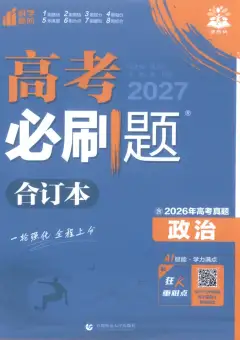
- 2027《高考必刷题合订本》(政治)
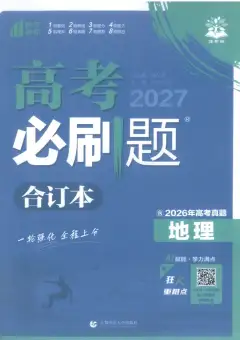
- 2027《高考必刷题合订本》(地理)
- 2027《高考必刷题合订本》(历史)
- 2025版理想树高考必刷题合订本语文新高考
- 2025版理想树高考必刷题合订本英语新高考
- 2025版高考必刷题合订本生物新高考(理想树)
- 2025版理想树高考必刷题合订本物理(新高考)
- 2025版理想树高考必刷题合订本 数学 新高考(2022-2025版)
- 2025版理想树高考必刷题合订本政治新高考(2022-2025版)
- 2025版理想树《高考必刷题合订本》历史新高考
- 2025版理想树高考必刷题合订本 化学 新高考
- 2026考研教育学333丹丹教育综合1000题试题册(扫描讲义)
- 2024高考语文一轮统编版五册通假字全扫描
- 翡翠收藏知识三十讲·万珺扫描版
- 2025版高考必刷题合订本语文新高考答案(2022-2025版理想树)
- 2025版理想树《高考必刷题合订本》英语新高考答案
- 2025版高考必刷题合订本生物新高考答案(理想树)
- 2025版高考必刷题合订本物理新高考答案
- 2025版高考必刷题合订本数学新高考答案(2022-2025版理想树)
- 2025版高考必刷题合订本政治新高考答案(2022-2025版理想树)
- 2025版高考必刷题合订本历史新高考答案(理想树)
- 2025版《高考必刷题合订本》化学新高考答案(理想树2022-2025版)
- 新编小学语文教案(第六册)
- 第六章习题册答案解析
- 1·精讲册PDF-第六课掌握演绎推理方法·2026版教学资源包
- 学而思2019秋高一物理腾飞班第六讲:弹力(练习册·课改)
- 第六讲